第三章:Debian 12 无盘启动技术攻坚
早期探索声明:本文为项目早期探索记录,所述方案与当前架构存在差异,仅供底层研究参考。
Debian 12 是 iPXE-All-Ready 项目首个攻克的操作系统,也是探索过程中遇到技术阻碍最多的环节。本章以 Debian 为主线展开,这不仅因为其底层引导机制具有较高的复杂性,更因为在部署过程中,完整验证并解决了这些长期存在的工程痛点。
在 2021 年的 iPXE 官方邮件列表中,iPXE 核心维护者 Michael Brown 在探讨 Debian 的 iSCSI 启动问题时曾坦言:“I've tried previously and given up”(我曾尝试过,但放弃了)。社区成员在回复中也明确指出:“For booting from iSCSI/SAN, it seems they don't support it”(对于从 iSCSI/SAN 启动,似乎官方并不支持),并得出结论:“There is no way to do this with the standard Debian initrd.”(使用标准的 Debian initrd 无法做到这一点)。
iPXE-All-Ready 项目的初衷,并非重复已有的常规操作,而是为了填补这一长期存在的技术空白。
解决 Debian 无盘启动的全链路过程确实棘手。但 iPXE 项目诞生至今已逾十余年,在 2026 年的今天,基础架构的拼图不应再留下这块缺口。如果没有人去做底层的适配与验证,这个“no way”的结论可能还会继续延续。
经过数日的调试与对 initramfs 打包机制的深度剖析,Debian 12 最终顺利从无盘环境中启动。
3.1 宏观整体分析:Debian 无盘启动的工程挑战与方法论
在深入具体的部署路线之前,需要从系统引导的底层机制出发,剖析 Debian 无盘启动面临的核心工程挑战。理解这些难点,是掌握本章三条部署路线以及后续适配其他 Linux 发行版的基础。
核心难点剖析
Debian 无盘启动的工程挑战主要集中在早期用户空间(Initramfs)的状态持久化、安装器(d-i)的配置继承机制以及网络块设备的寻址稳定性三个维度。
- Initramfs 阶段的状态持久化缺失 Linux 内核的引导流程要求在挂载根文件系统(Rootfs)之前,由 Initramfs 提供必要的驱动与挂载逻辑。当根文件系统驻留于 iSCSI 网络存储时,Initramfs 必须在极早期完成网络栈的初始化并执行 iSCSI 会话登录。然而,Debian 默认的
initramfs-tools框架在处理网络根文件系统时,其内置的 Hook 脚本未能自动捕获并打包用户自定义的 iSCSI 连接参数,亦未强制包含必要的内核模块(如iscsi_tcp)与用户态工具(如iscsistart)。此机制缺陷导致内核在 Initramfs 阶段无法建立存储连接,最终引发VFS: Unable to mount root fs错误。 - 安装器(d-i)的配置继承断层 Debian 官方网络安装器(d-i)具备在部署阶段发现并登录 iSCSI Target 的能力,从而将系统文件释放至网络 LUN。但在部署完成向本地系统移交控制权时,安装阶段建立的 iSCSI 会话参数与网络配置未能正确持久化至目标系统的 Initramfs 配置中。此外,标准 netboot 流程在软件包选择上存在限制(如默认绑定特定桌面环境),难以适应高度定制化的部署需求。
- 网络块设备的拓扑漂移与寻址失效 在 iSCSI 存储拓扑中,块设备的枚举顺序受网络延迟、会话建立时序及控制器扫描顺序的影响。系统重启或硬件拓扑变更时,设备节点路径(如
/dev/sda)具有高度易变性。若目标系统的/etc/fstab依赖静态设备路径挂载根分区,将直接导致引导失败。因此,必须强制采用文件系统的 UUID 或 PARTUUID 作为挂载标识。
三条路线的工程定位
针对上述难点以及不同的业务场景需求,本章提供三条独立的部署路线。每条路线均为完整的闭环,旨在从不同维度解决系统构建与 Initramfs 修复的问题。
- 路线一:基于官方 netboot 安装器 此路线旨在重现并验证标准的网络安装流程。通过实际操作,可以直观地观察到官方安装器在 iSCSI 环境下的表现,并验证安装后 Initramfs 配置丢失的问题,随后通过
chroot进行修复。 - 路线二:虚拟机镜像转换与定制 当目标系统需要复杂的桌面环境、专有软件栈或特定的系统参数时,网络安装器往往力不从心。此路线通过在本地虚拟机中完成完整的系统安装与定制,随后将虚拟磁盘转换为 raw img 格式并注入 iSCSI 启动依赖,解决了系统安装多样化的问题。
- 路线三:使用 debootstrap 构建纯净骨架 针对追求极致纯净、最小化体积和自动化部署的服务器场景,此路线绕过所有图形化或交互式安装器,直接通过
debootstrap从镜像源拉取基础系统包,并在chroot环境中完成底层依赖的精准注入。
方法论的推广意义
本章所提供的核心方法论——“绕过官方安装器限制、直接构建或转换系统镜像、通过 chroot 深度定制 Initramfs Hook”,不仅解决了 Debian 的问题,也是攻克大多数基于 initramfs 引导机制的 Linux 发行版(如 Ubuntu、Arch Linux、RHEL 系)无盘启动的通用范式。
3.2 路线一:基于官方 netboot 安装器
在 iPXE-All-Ready 项目仓库的 tftp/menu.ipxe 中,已经预置了 Debian 12 的安装调度逻辑。无需手动修改该脚本,只需理解其配置内容,并按照要求准备好相应的 HTTP 资源文件。
以下是 menu.ipxe 中关于 Debian 安装项的核心代码片段:
:debian-install
echo Starting Debian 12 installer for ${initiator-iqn}
set root-path iscsi:${iscsi-server}${iscsi-sep}${base-iqn}:${hostname}.Debian
cpuid --ext 29 && set arch amd64 || set arch x86
set base-url http://${controller_ip}:88/Install/Debian/12
kernel ${base-url}/netboot/vmlinuz \
    auto=true \
    priority=critical \
    url=${base-url}/preseed.cfg \
    ipv6.disable=1 \
    netcfg/disable_autoconfig=true \
    mirror/country=manual \
    mirror/http/hostname=mirrors.tuna.tsinghua.edu.cn \
    mirror/http/directory=/debian \
    mirror/suite=bookworm \
    ---
initrd ${base-url}/netboot/initrd.gz
boot || goto failed
goto start
配置解析
- 变量传递与架构识别 脚本利用 1.5 节中建立的变量链,动态拼接出当前 Worker 专属的 iSCSI Target 路径(
${root-path})。同时,通过cpuid --ext 29指令检测 CPU 是否支持 64 位长模式,从而动态设置${arch}变量。 - 网络初始化与基础环境辅助 参数
auto=true、priority=critical以及url=.../preseed.cfg用于在安装极早期加载基础的预配置文件。该文件主要用于辅助完成网络接口的初始化等底层环境准备。网络就绪后,后续的系统安装流程(如语言、分区、软件包选择等)均在安装器界面中手动交互完成。 - 网络配置控制
netcfg/disable_autoconfig=true与ipv6.disable=1禁用了安装器默认的部分网络自动配置行为并关闭 IPv6,避免在多网卡或复杂的 iSCSI 网络环境下出现路由冲突或初始化卡顿。
为了让上述脚本正常工作,需要在 Controller 节点的 HTTP 资源池(对应仓库目录 www/)中,创建 Install/Debian/12/ 目录,并准备以下文件:
www/Install/Debian/12/
├── preseed.cfg           # 基础环境预配置文件 (仓库已提供)
└── netboot/
    ├── vmlinuz           # Debian 12 官方 netboot 内核
    └── initrd.gz         # Debian 12 官方 netboot 初始化内存盘
获取 netboot 文件: 从 Debian 官方镜像源下载这两个文件,放置于 netboot/ 目录下:
# 切换到项目仓库根目录下的 www/Install/Debian/12/netboot
wget http://deb.debian.org/debian/dists/bookworm/main/installer-amd64/current/images/netboot/debian-installer/amd64/linux -O vmlinuz
wget http://deb.debian.org/debian/dists/bookworm/main/installer-amd64/current/images/netboot/debian-installer/amd64/initrd.gz
创建 Debian 专属的稀疏文件:
# 请自定义硬盘镜像大小
fallocate -l 20G worker-01.debian.img
准备就绪后,执行 docker compose up -d 启动三个容器的编排。
运行自动化脚本注册 Target:
./iscsi-target-gen.sh输出如下:
root@vm-ubuntu:/home/dutyc/ipxe-all-ready# ./iscsi-target-gen.sh
发现以下镜像文件:
  worker-01.Debian.img
使用基础IQN模板: iqn.2026-07.com.controller:<文件名/后缀>

创建 Target: iqn.2026-07.com.controller:worker-01.Debian (TID=1, 类型: IMG)
  创建 LUN 1 -> /home/iscsi_img/worker-01.Debian.img
  绑定访问策略 -> ALL

显示当前所有 Target 配置:
Target 1: iqn.2026-07.com.controller:worker-01.Debian
    System information:
        Driver: iscsi
        State: ready
    I_T nexus information:
    LUN information:
        LUN: 0
            Type: controller
            SCSI ID: IET     00010000
            SCSI SN: beaf10
            Size: 0 MB, Block size: 1
            Online: Yes
            Removable media: No
            Prevent removal: No
            Readonly: No
            SWP: No
            Thin-provisioning: No
            Backing store type: null
            Backing store path: None
            Backing store flags:
        LUN: 1
            Type: disk
            SCSI ID: IET     00010001
            SCSI SN: beaf11
            Size: 21475 MB, Block size: 512
            Online: Yes
            Removable media: No
            Prevent removal: No
            Readonly: No
            SWP: No
            Thin-provisioning: No
            Backing store type: rdwr
            Backing store path: /home/iscsi_img/worker-01.Debian.img
            Backing store flags:
    Account information:
    ACL information:
        ALL
root@vm-ubuntu:/home/dutyc/ipxe-all-ready#
使用 curl 和 wireshark 测试 HTTP 端点的状态,确保正常访问。
创建 Worker 虚拟机: 创建一台虚拟机,配置 2 核 4GB 内存,建议使用 UEFI 启动模式(BIOS 启动模式亦可,但界面会有些许差异),与 Controller 同 NAT 网段(192.168.80.0/24)。 此时局域网的基础参数如下:Controller IP 为 192.168.80.3,局域网网关为 192.168.80.2。
安装过程与 iSCSI 配置
启动无盘虚拟机,第一次启动可以看到以 MAC 地址拼接的 IQN,记录下 MAC 地址(此虚拟机 MAC 为 00:0c:29:b9:8b:2d)。
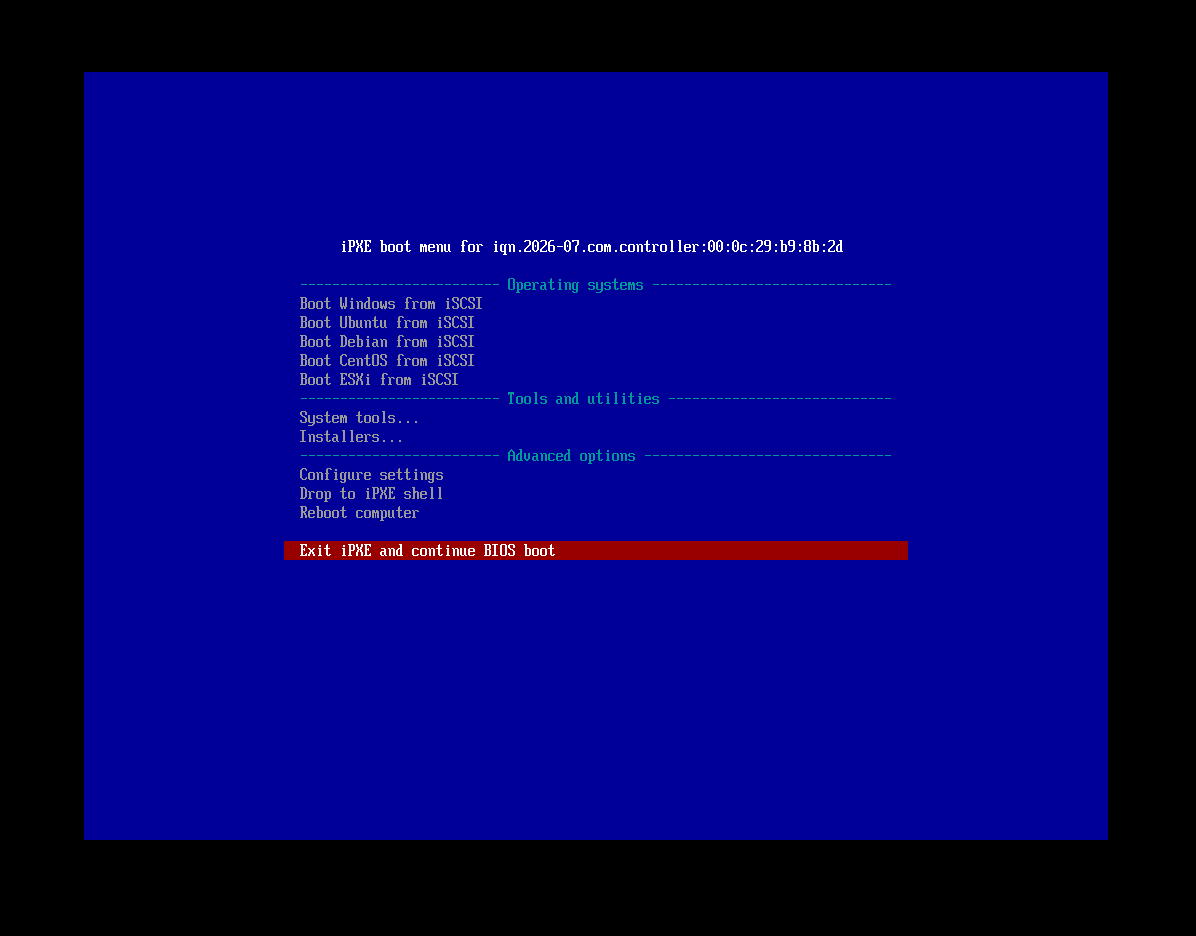
编辑项目仓库中的 dnsmasq/dhcp-hosts.conf 文件,添加以下主机名分配:
00:0c:29:b9:8b:2d,worker-01然后重载 dnsmasq 容器的配置:
docker exec ipxe-dnsmasq killall -HUP dnsmasq再次启动无盘虚拟机,可以看到以主机名拼接的基础 IQN 地址。
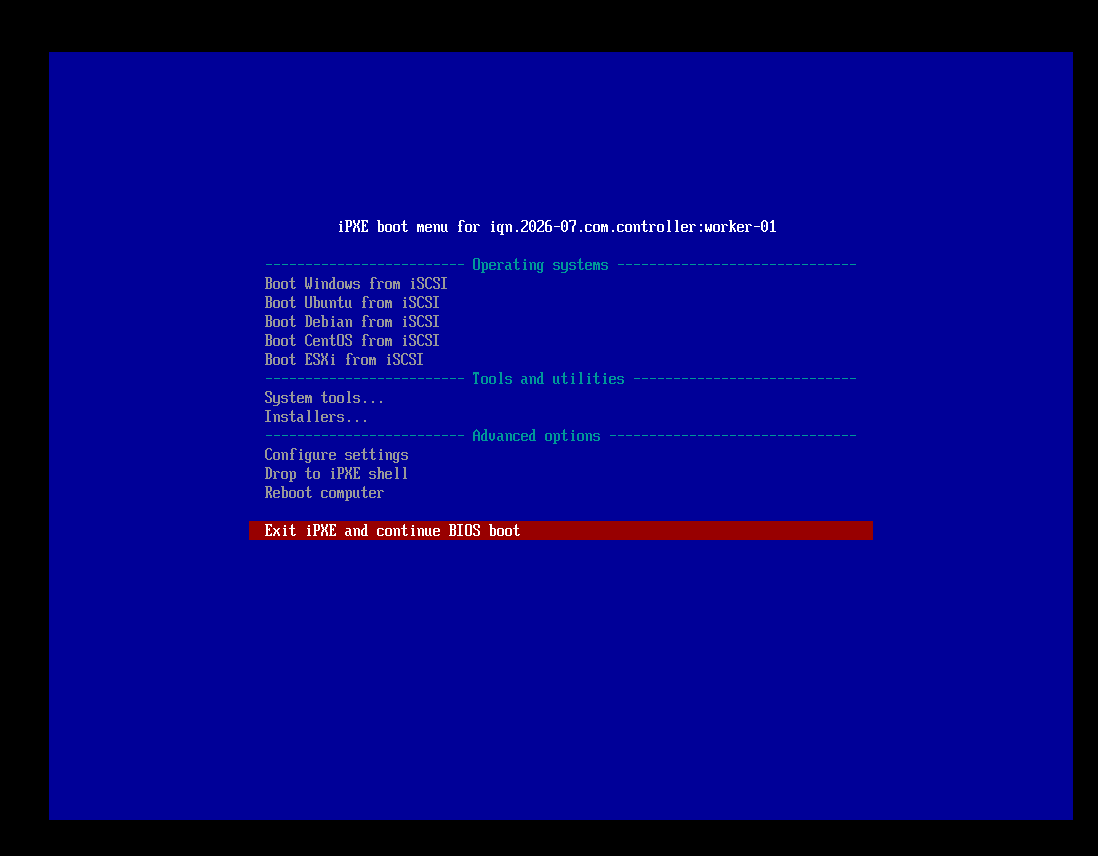
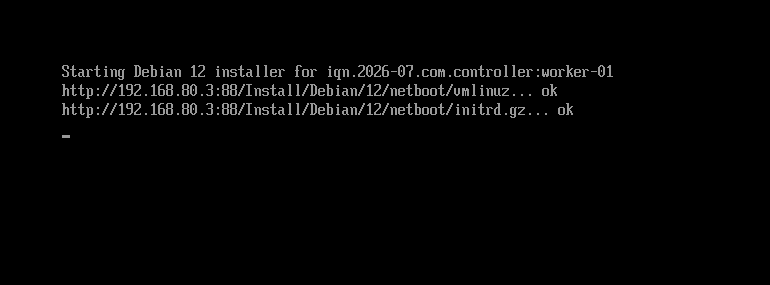
选择 Installers 选项,选择 Hook Debian ${arch} iSCSI and install 选项,下载所需文件,启动 netboot。
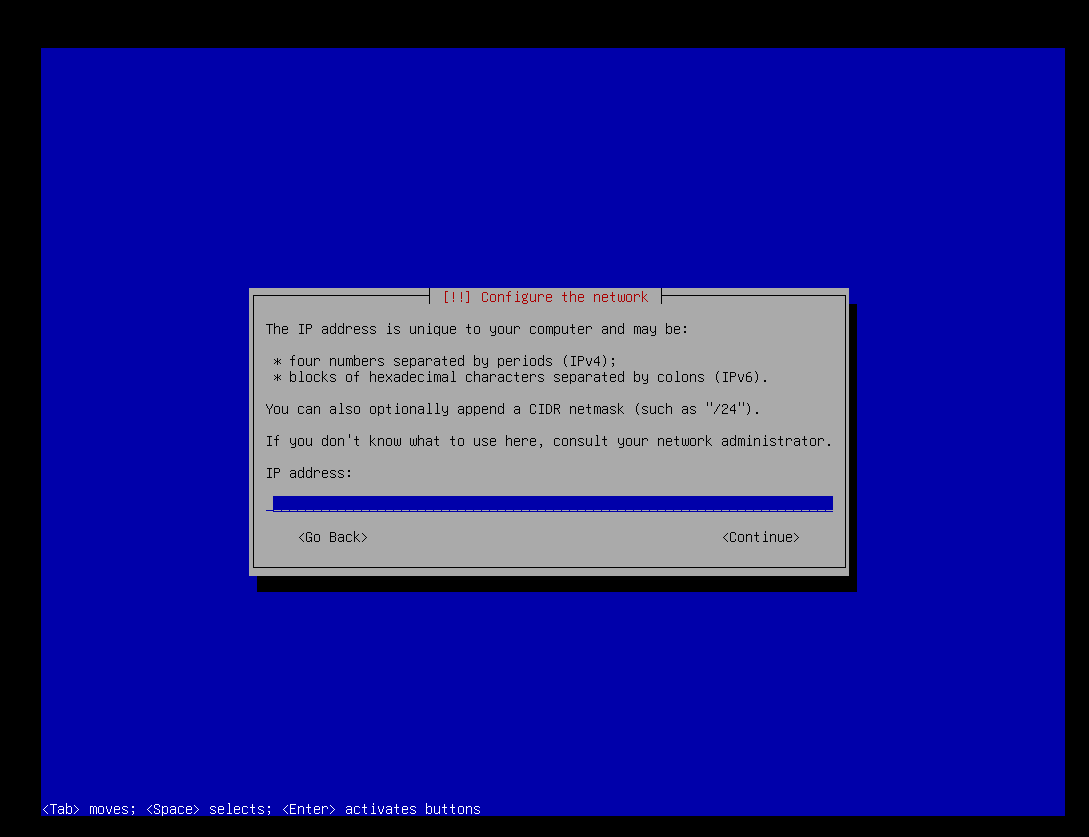
安装器随后会提示为该 Worker 配置 IP 地址。此处配置的是安装程序运行时的网络环境,不会继承至 Debian 系统启动阶段,因此分配一个未被占用的 IP 即可,此处填写 192.168.80.40/24。
配置网关,填写该局域网内的网关地址 192.168.80.2。
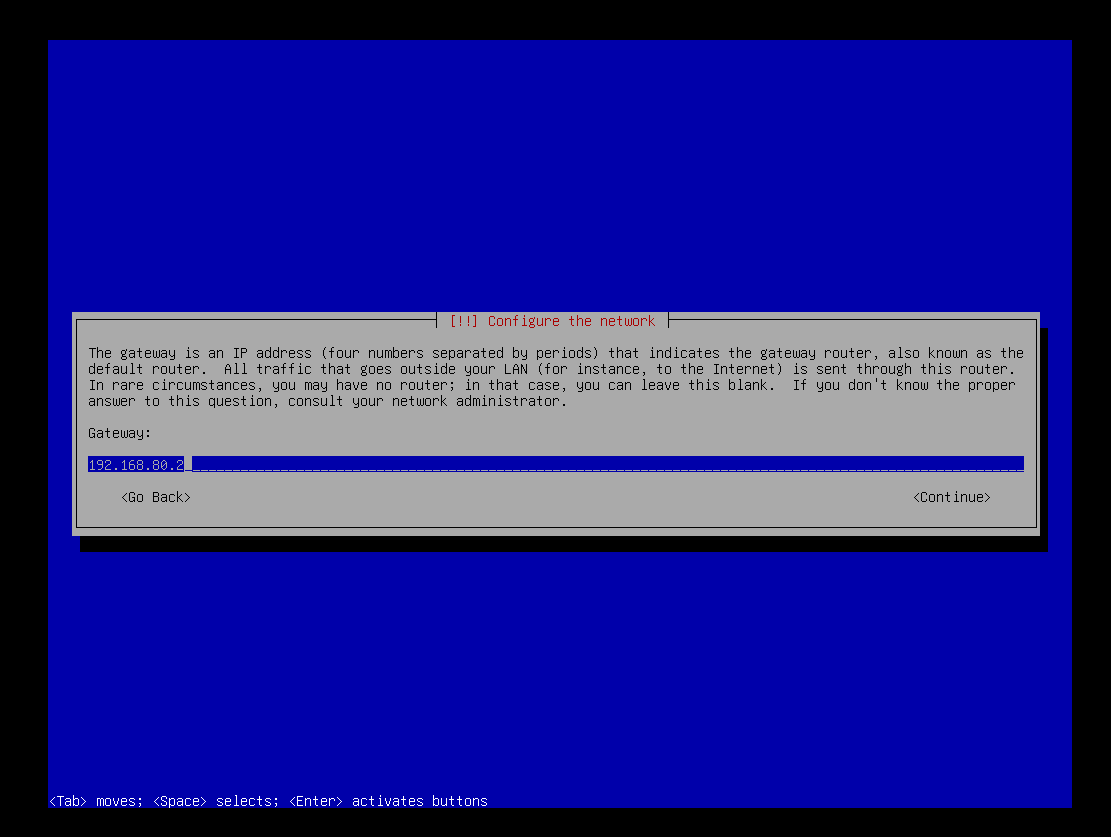
配置 DNS 服务器,填写 223.5.5.5。
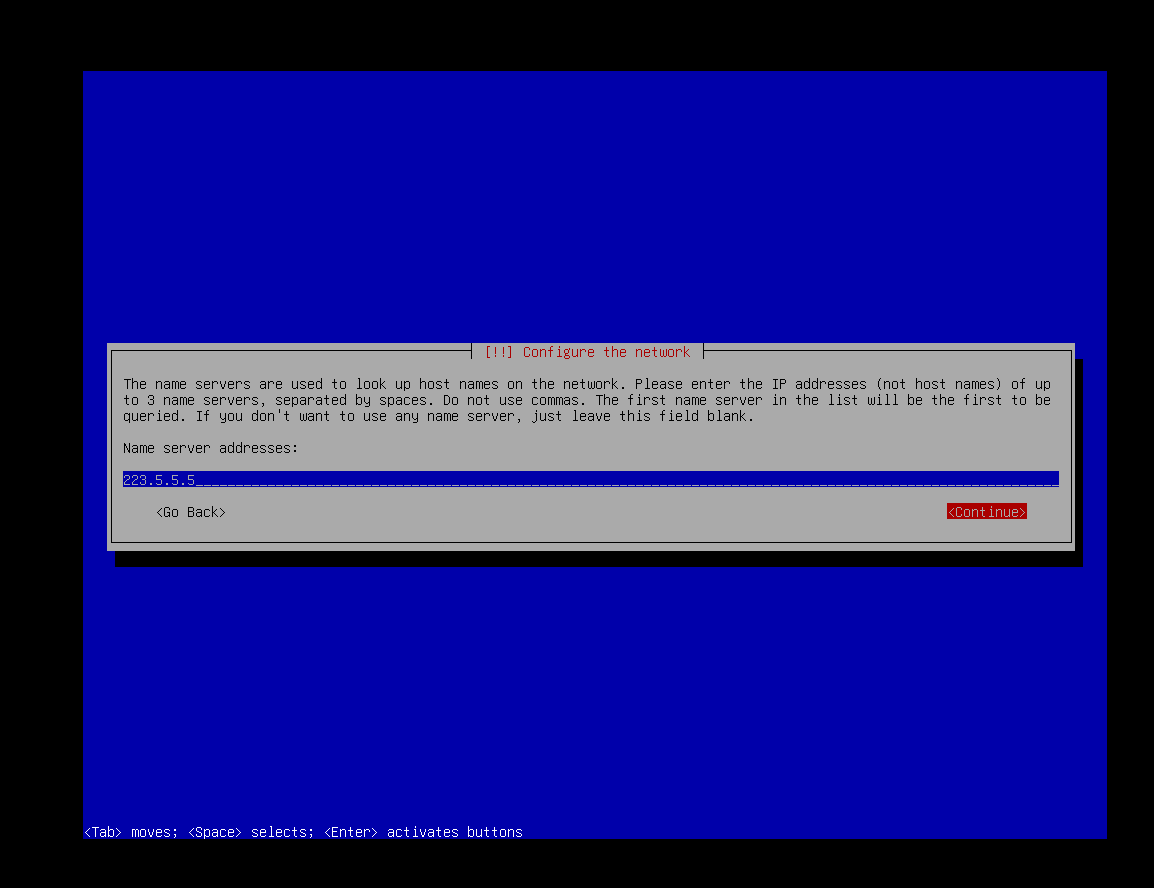
进行语言选择。
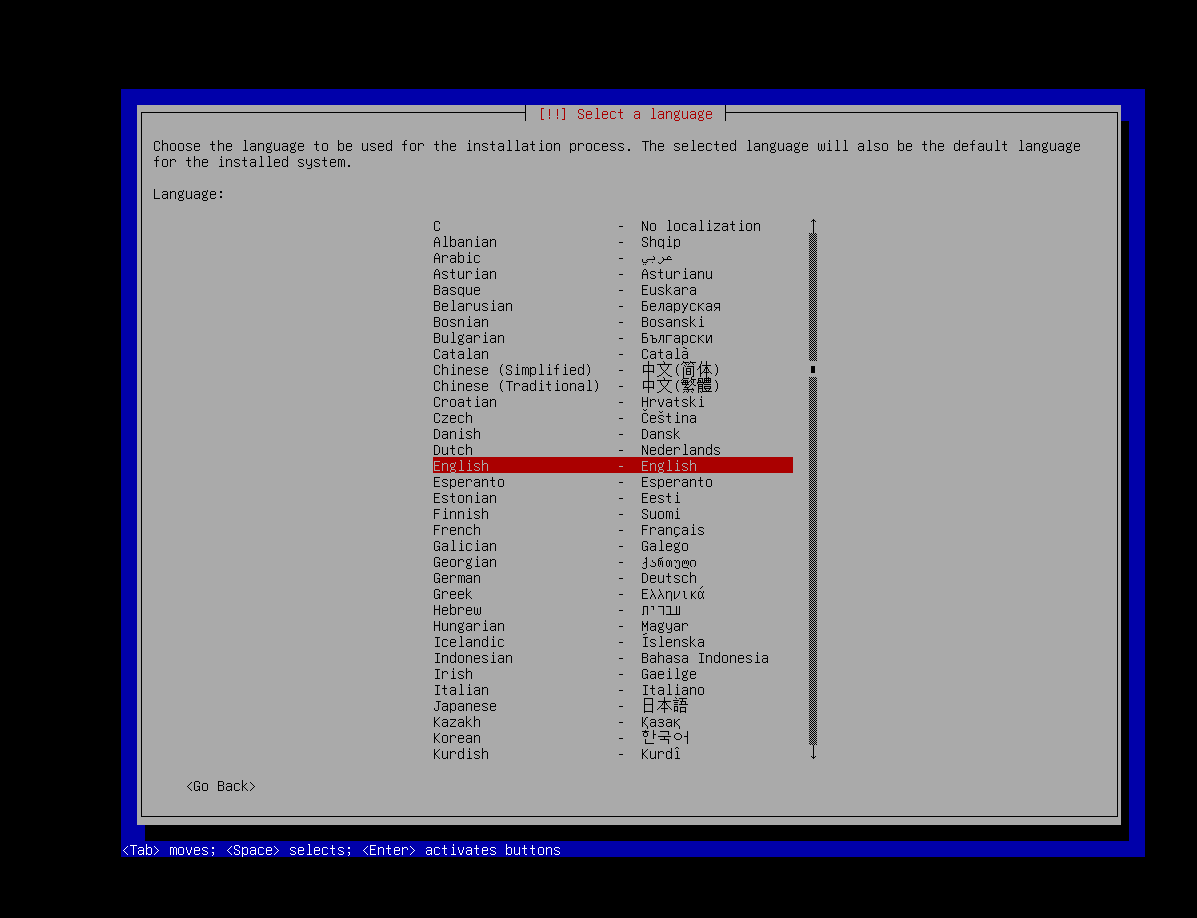
随后进入镜像源配置阶段。需根据实际网络环境填写镜像源地址,否则会导致下载速度缓慢。该 netboot 安装程序默认会安装 GNOME 桌面环境(若需大规模部署,建议在局域网内搭建 deb 包缓存镜像站以提升效率)。此处配置为阿里云镜像源。
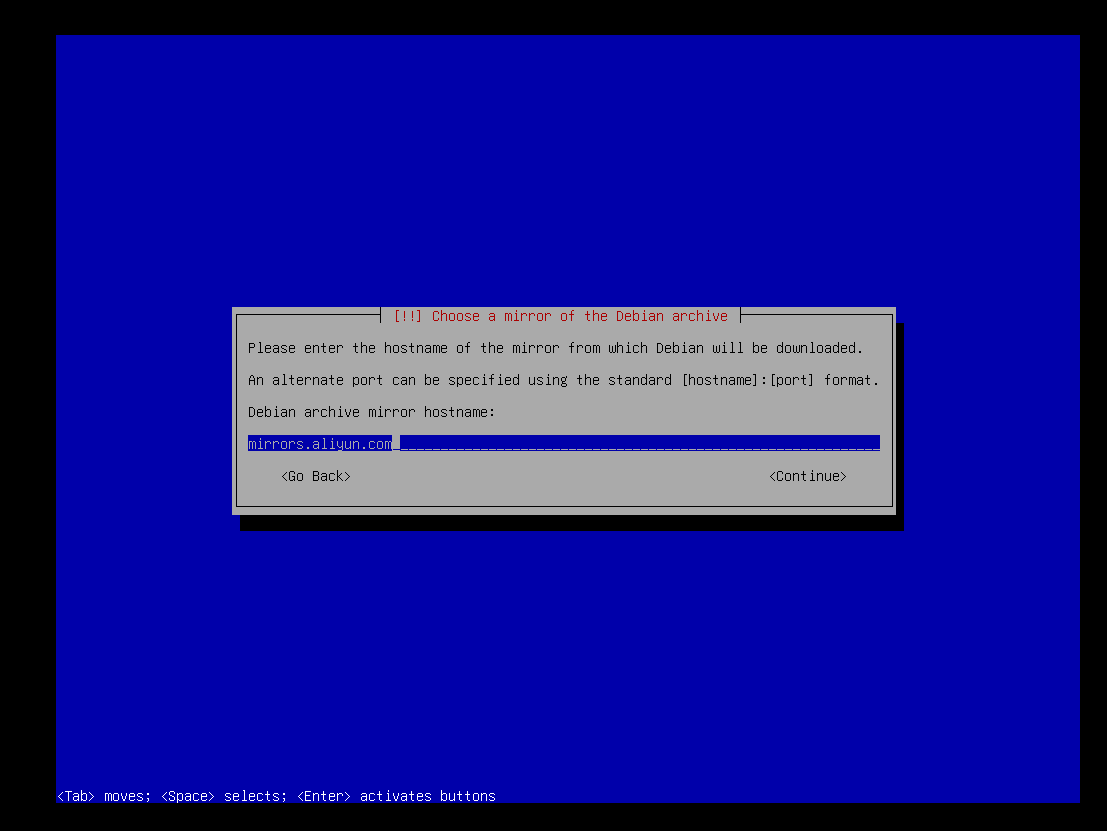
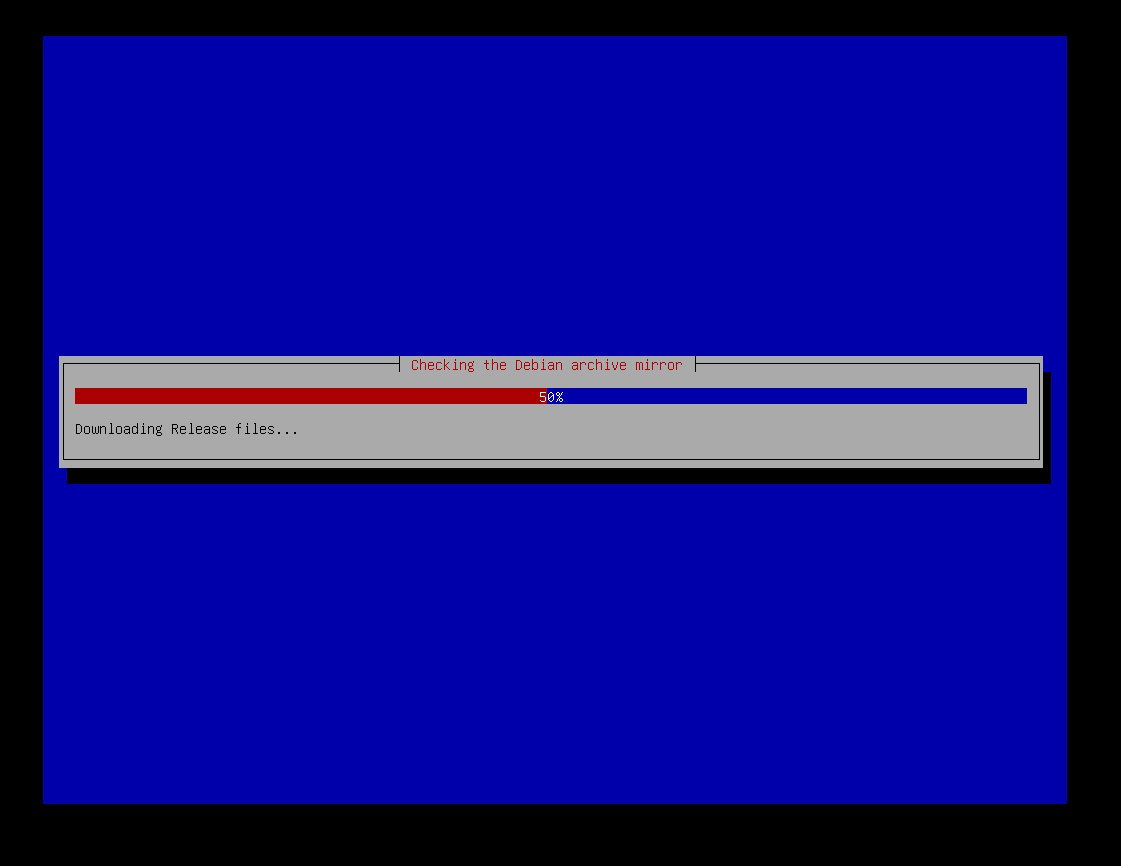
安装器将检查镜像可用性。若此步骤顺利通过,则表明网络配置正确;若提示连接错误且镜像源地址拼写无误,则需排查 IP 地址、网关或 DNS 配置是否存在异常。
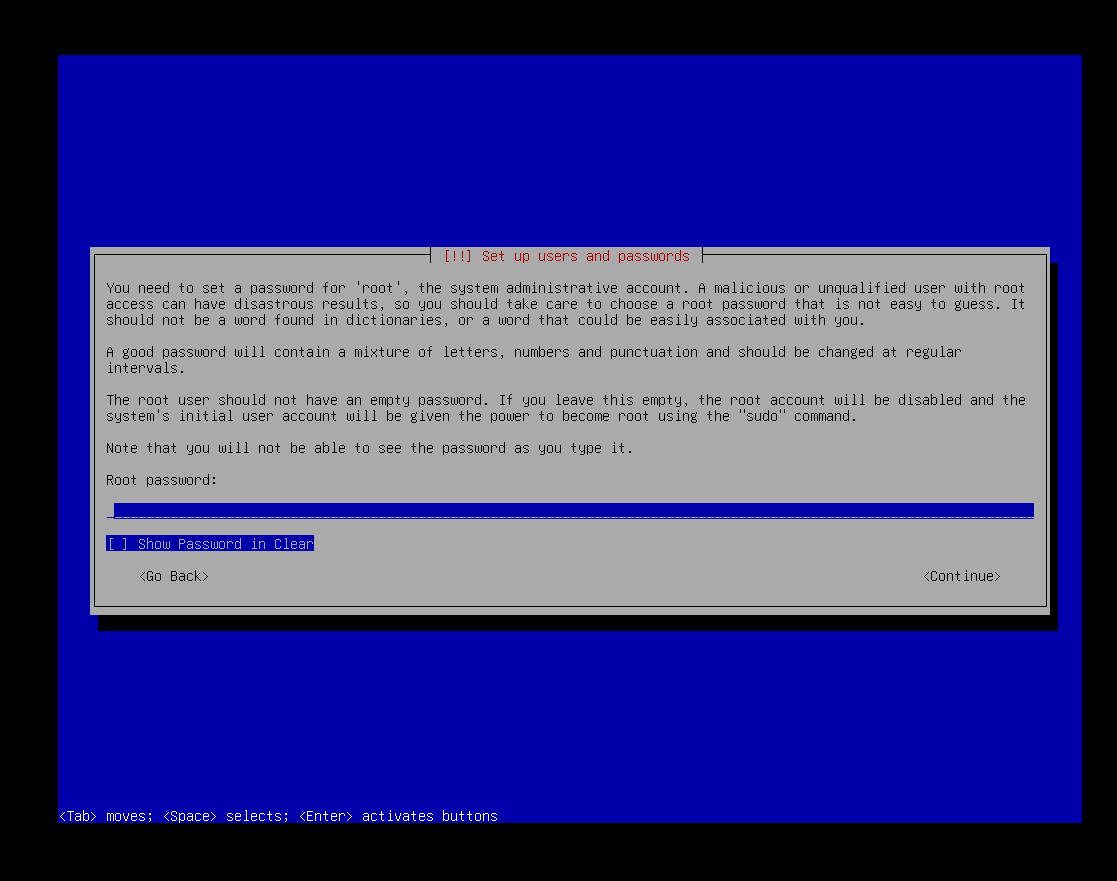
随后进入 root 密码及常规用户设置环节,按常规流程配置即可。
完成账号设置后,安装器将提示配置 iSCSI 相关参数,选择 Configure iSCSI volumes。
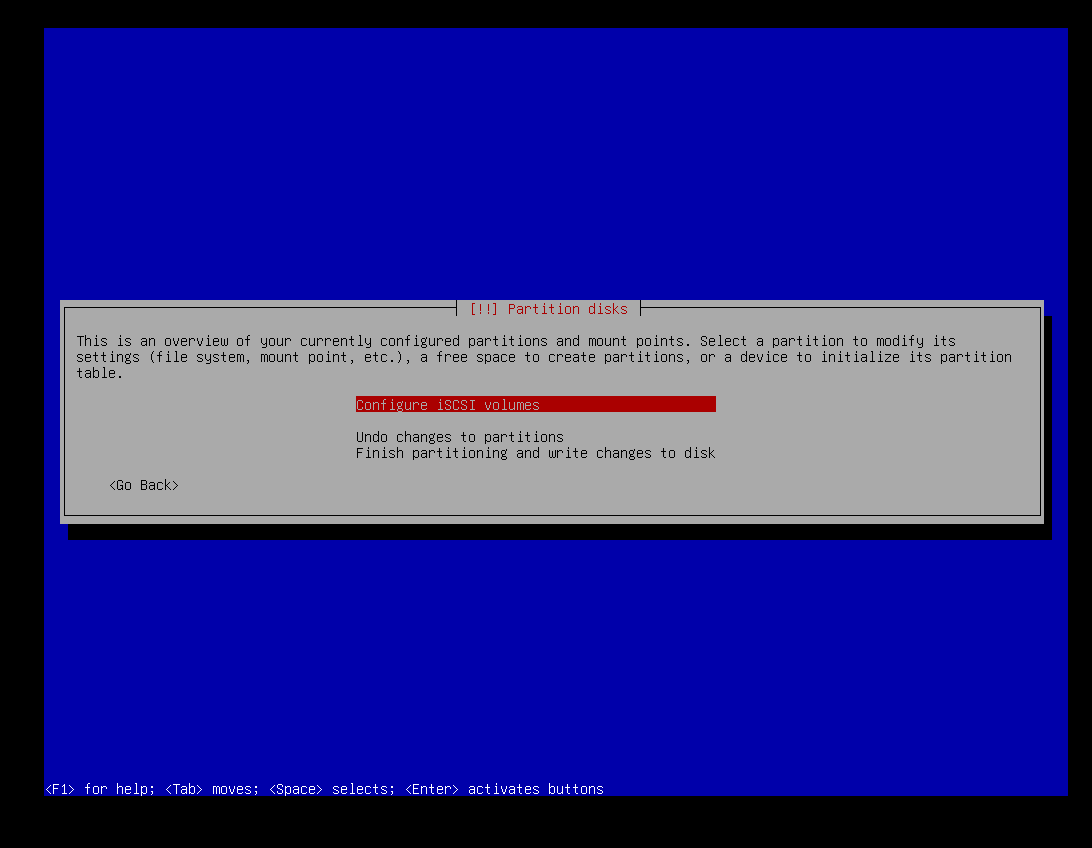
界面出现以下提示:
[! !] Partition disks
This menu allows you to configure iSCSI volumes.
iSCSI configuration actions

>Log into iSCSI targets
>Finish
选择 Log into iSCSI targets。
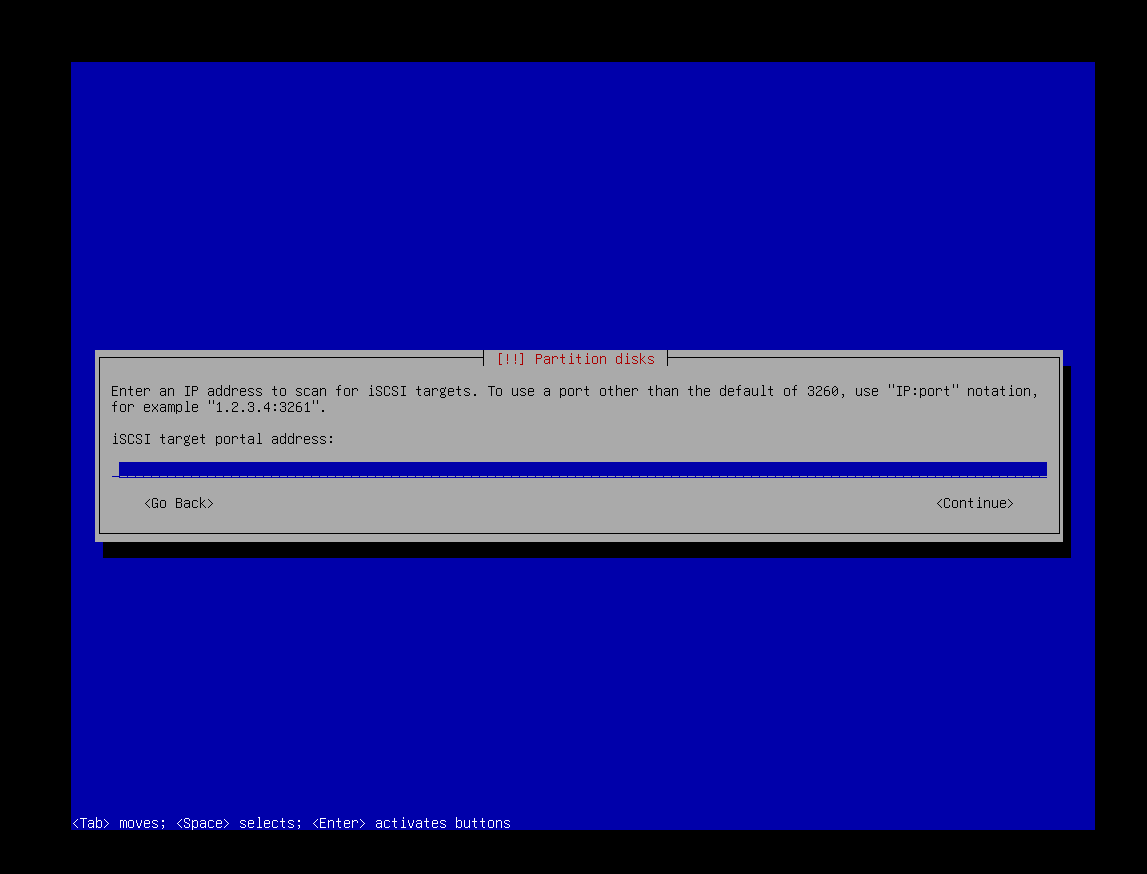
在 iSCSI target portal address: 提示符后,输入 iSCSI Server IP(本次部署中 Controller 与 iSCSI Server 同机,故填写 192.168.80.3)。
随后系统会要求输入认证账号与密码。由于 Target 端未配置 CHAP 认证,此处任意输入字符以满足安装器的表单校验逻辑即可完成连接。
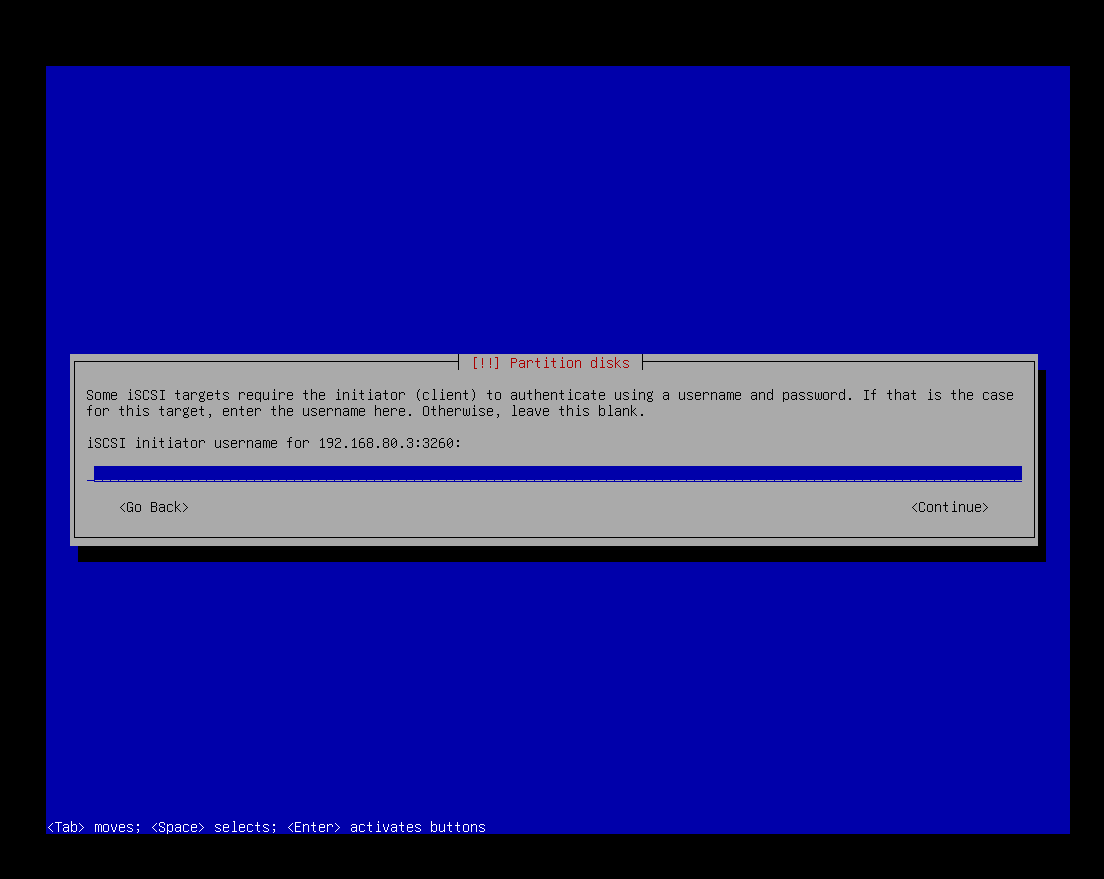
部分情况下,安装器可能会要求重复输入一次凭据以确认连接,视具体提示进行操作即可。
连接成功后,界面将列出可用的 iSCSI Target,按空格键勾选目标,按 Tab 键切换至 <Continue> 并回车。
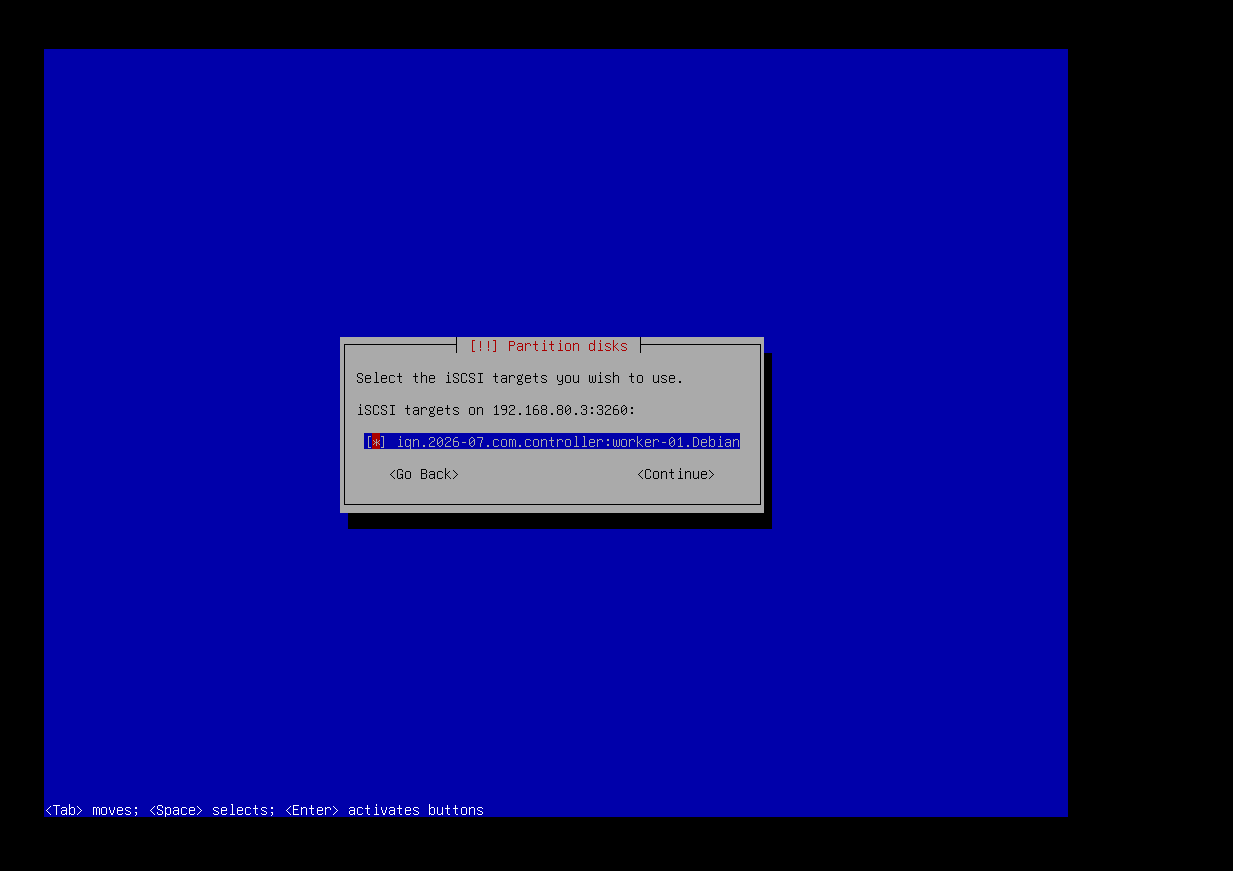
此时界面可能会提示 iSCSI 连接丢失:
[! !] Partition disks

iSCSI login failed
Logging into the iSCSI target iqn.2026-07.com.controller:worker-01.Debian on 192.168.80.3:3260 failed.

Check /var/log/syslog or see virtual console 4 for the details.

<Continue>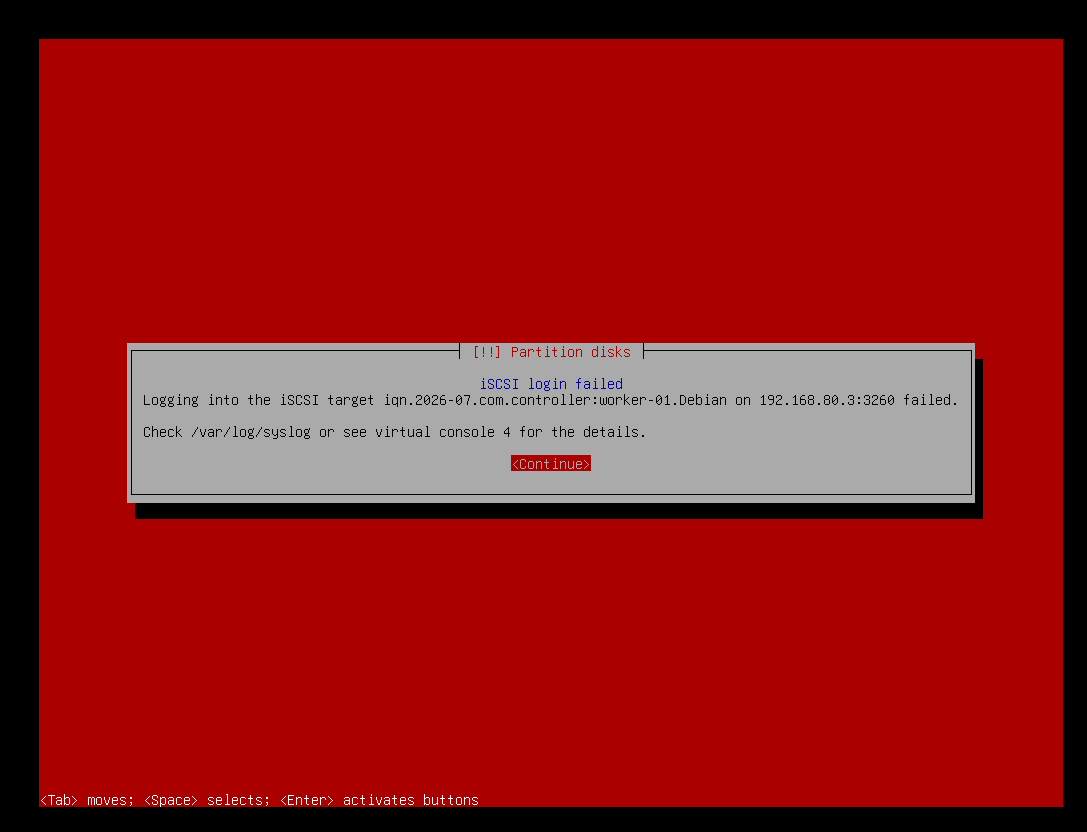
针对此报错,需进行链路排查。首先检查 Controller 节点的 docker compose 状态:
root@vm-ubuntu:/home/dutyc/ipxe-all-ready# docker compose ps
NAME           IMAGE                                                                                      COMMAND                  SERVICE        CREATED             STATUS             PORTS
ipxe-dnsmasq   jpillora/dnsmasq@sha256:98b69ad825942089fb7c4b9153e3c5af0205eda3a103c691e30b1a13fd912830   "/usr/sbin/dnsmasq --…"   ipxe-dnsmasq   About an hour ago   Up About an hour
ipxe-iscsi     wtnb75/stgt@sha256:1b609555f26bb7a2b2a49a093eff8473e196a8cff49acc684345020eb79f813e        "tgtd -f"                ipxe-iscsi     About an hour ago   Up About an hour
ipxe-nginx     nginx@sha256:54f2a904c251d5a34adf545a72d32515a15e08418dae0266e23be2e18c66fefa              "/docker-entrypoint.…"   ipxe-nginx     About an hour ago   Up About an hour   0.0.0.0:88->80/tcp, [::]:88->80/tcp
root@vm-ubuntu:/home/dutyc/ipxe-all-ready#
确认 iSCSI 容器状态正常,且历史输出显示 LUN 已成功创建。
为验证 iSCSI 服务本身的可用性,可直接在 Controller 所在的 Ubuntu 环境中安装 open-iscsi 工具并尝试连接(生产环境中建议使用独立的 Linux 节点进行验证)。若外部节点可正常挂载,则说明 iSCSI 服务端配置无误,问题局限于安装器环境。
安装 open-iscsi:
sudo apt update
sudo apt install open-iscsi -y

# 启动并设置开机自启
sudo systemctl enable --now iscsid.service
sudo systemctl status iscsid.service
发现并连接 iSCSI Server 的 Target:
# 请根据实际情况替换 <TARGET_IP>
sudo iscsiadm -m discovery -t sendtargets -p <TARGET_IP>:3260
输出如下:
root@vm-ubuntu:/home/dutyc/ipxe-all-ready# sudo iscsiadm -m discovery -t sendtargets -p 192.168.80.3:3260
192.168.80.3:3260,1 iqn.2026-07.com.controller:worker-01.Debian
root@vm-ubuntu:/home/dutyc/ipxe-all-ready#
登录所有已发现的 Target:
sudo iscsiadm -m node -l或指定登录某个 Target:
sudo iscsiadm -m node -T iqn.2026-07.com.controller:worker-01.Debian -p 192.168.80.3:3260 -l登录成功后输出如下:
root@vm-ubuntu:/home/dutyc/ipxe-all-ready# sudo iscsiadm -m node -T iqn.2026-07.com.controller:worker-01.Debian -p 192.168.80.3:3260 -l
Logging in to [iface: default, target: iqn.2026-07.com.controller:worker-01.Debian, portal: 192.168.80.3,3260]
Login to [iface: default, target: iqn.2026-07.com.controller:worker-01.Debian, portal: 192.168.80.3,3260] successful.
root@vm-ubuntu:/home/dutyc/ipxe-all-ready#
登录成功后,iSCSI LUN 将作为本地 SCSI 块设备呈现:
# 查看新增块设备
lsblk
输出中应显示与配置镜像大小一致的新磁盘(如 /dev/sdc 20G)。
既然外部节点连接与登录均成功,说明安装器界面的报错属于状态刷新导致的“假报错”。
经过测试,在红色警告界面同时按下 Shift + F4 组合键,界面会跳转回之前的 iSCSI 配置菜单:
[! !] Partition disks

This menu allows you to configure iSCSI volumes.

iSCSI configuration actions

Log into iSCSI targets
Finish <---选择这个

<Go Back>
选择 Finish 并回车。
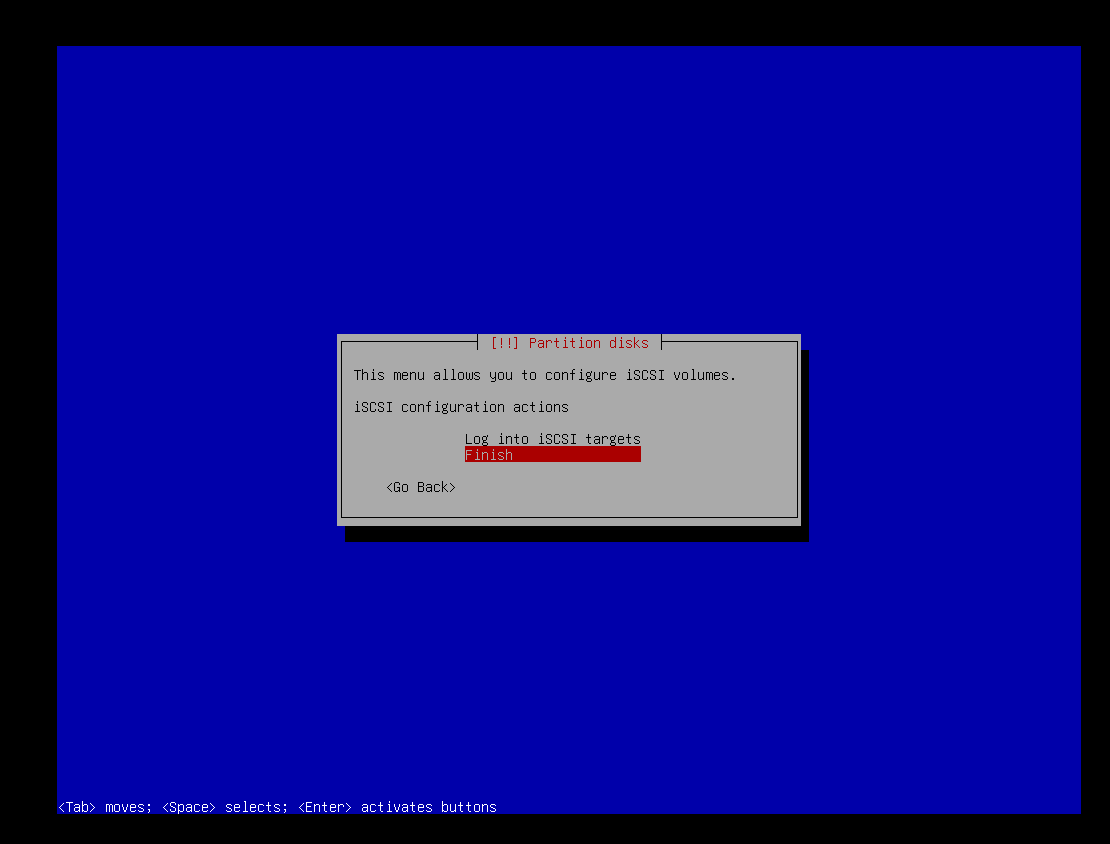
随后界面将正常跳转至硬盘分区阶段。在此界面可正常完成分区操作,进一步证实 iSCSI 硬盘实际上已成功连接。
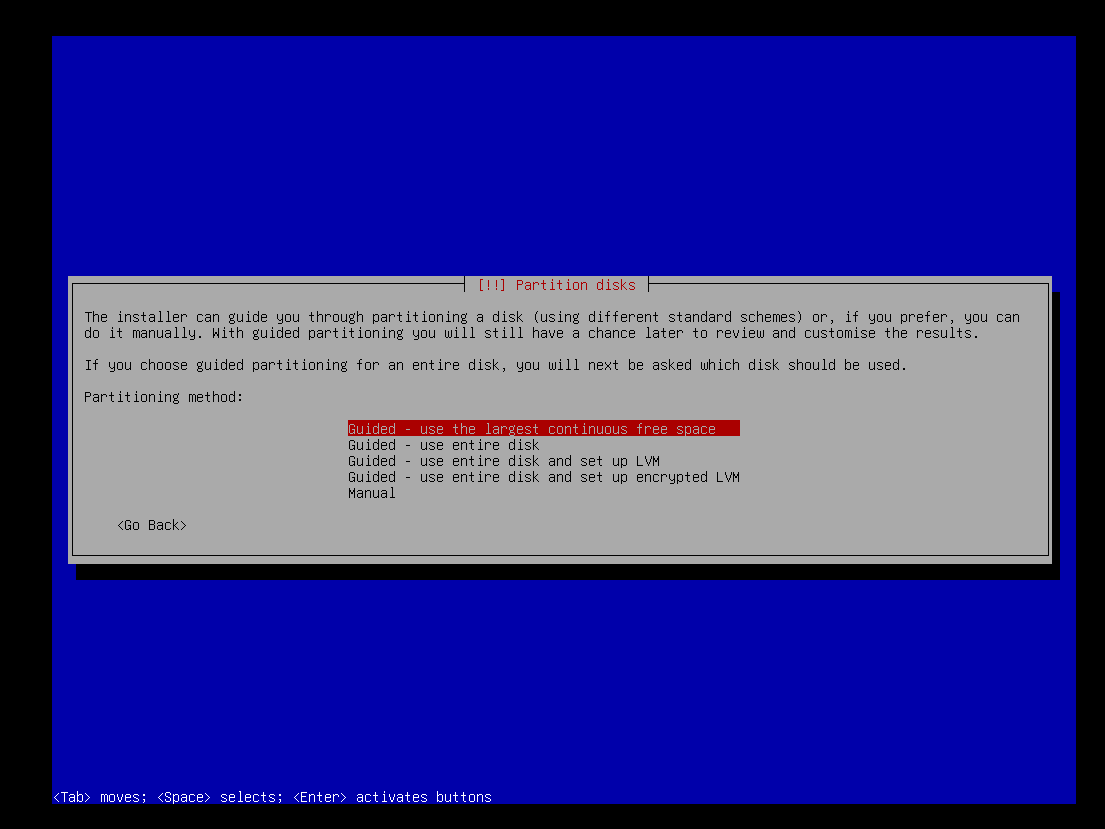
在设备列表中可明确观察到一块 21GB 的硬盘,确认 iSCSI 存储已就绪。
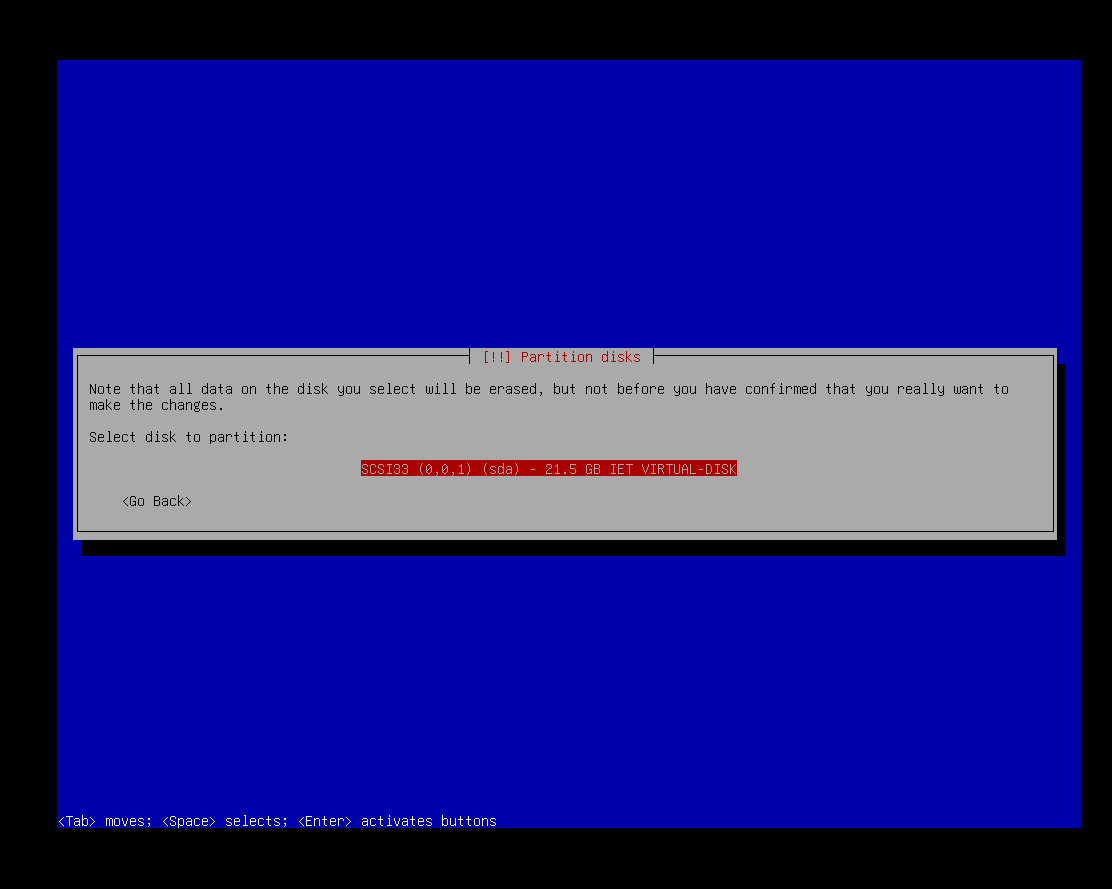
完成分区流程后,系统开始安装基础组件。在安装 Base system 阶段,偶发安装失败并提示重试的情况,通常重试后即可继续。若持续卡死,建议改用路线二进行部署。
如果你使用 BIOS 启动模式,在安装Grub时,会提示如下:
Configuring grub-pc

You need to make the newly installed system bootable, by installing
the GRUB boot loader on a bootable device. The usual way to do this
is to install GRUB to your primary drive (UEFI partition/boot
record). You may instead install GRUB to a different drive (or
partition), or to removable media.

The device notation should be specified as a device in /dev. Below
are some examples:
- "/dev/sda" will install GRUB to your primary drive (UEFI
partition/boot
record);
"/dev/sdb" will install GRUB to a secondary drive (which may for
instance
be a thumbdrive);

<Go Back>

<Continue>
我们需要输入 /dev/sda,尝试安装 GRUB 启动器。此时有可能安装失败,不必担心,后续在 chroot 环境中可以手动安装补救。
最终,安装流程将抵达重启提示界面。
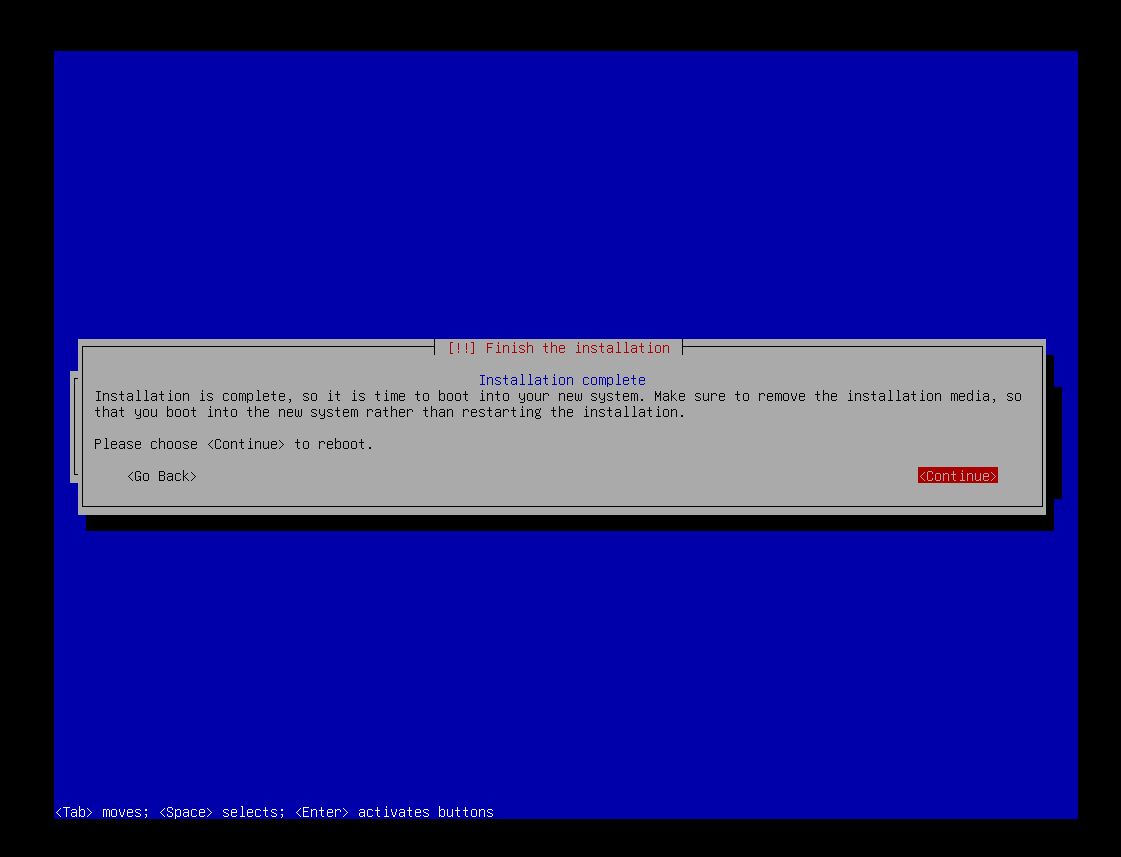
在此界面,由于 Initramfs 存在前文所述的配置断层缺陷,必须拦截重启流程并手动修复系统文件。修复方式有两种:其一,在当前界面按下 Shift + F8 呼出 [! !] Debian installer main menu,选择 Execute a shell 进入底层命令行环境,通过 chroot 修改配置。
修复 initramfs 与 GRUB 配置
当 Debian 安装程序完成所有文件的释放,提示 "Installation complete" 并准备重启时,切勿直接选择 Continue。
由于 Debian 官方安装器(d-i)在 iSCSI 环境下的配置继承缺陷,此时直接重启必然会导致 VFS: Unable to mount root fs 的 Kernel Panic。我们需要在安装流程的最后一步进行拦截,并手动修复目标系统的 Initramfs 配置。
- 修复环境的选择:BusyBox 还是外部挂载?
在 "Installation complete" 界面,你可以按下组合键 Shift + F8,呼出 [! !] Debian installer main menu 菜单,选择 Execute a shell 选项,进入 d-i 底层的 BusyBox 命令行环境。
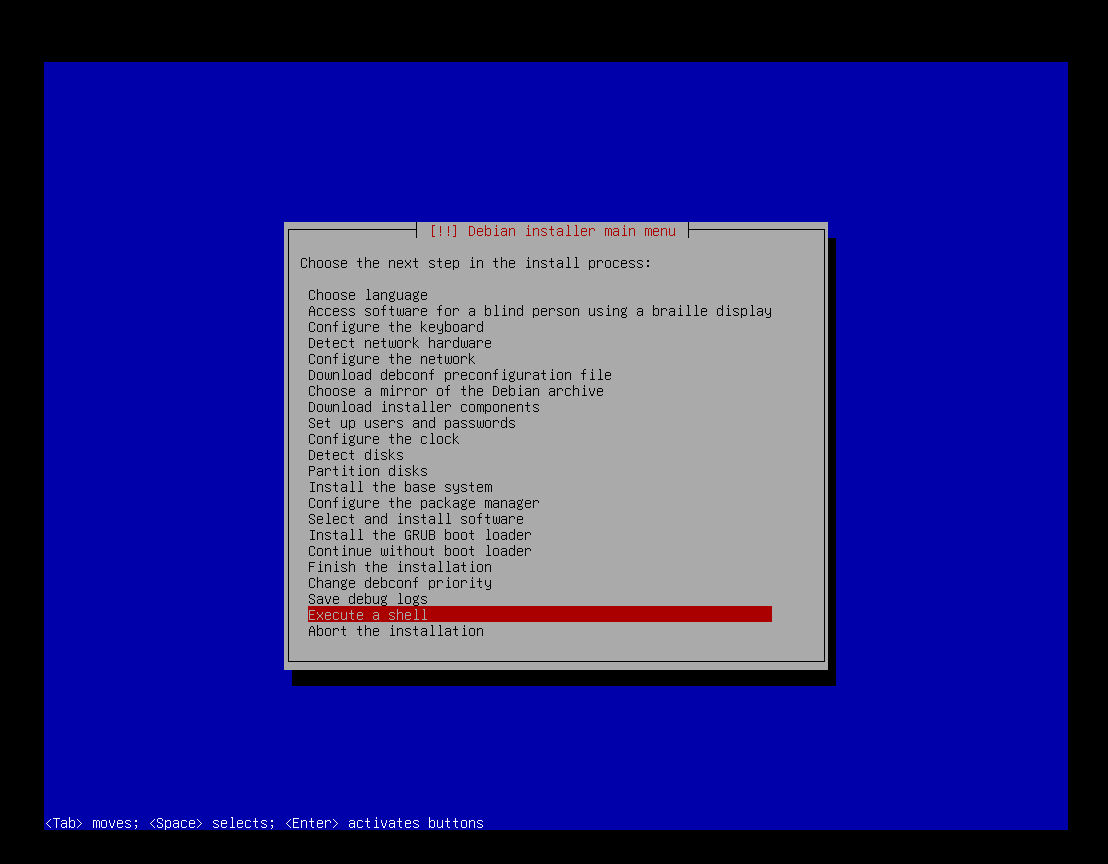
成功进入 Shell 后,理论上你可以直接通过以下命令挂载 /target 并进行 chroot:
# 在 BusyBox 环境中挂载目标系统的文件系统
mount --bind /dev /target/dev
mount --bind /proc /target/proc
mount --bind /sys /target/sys

# 切换到目标系统环境
chroot /target /bin/bash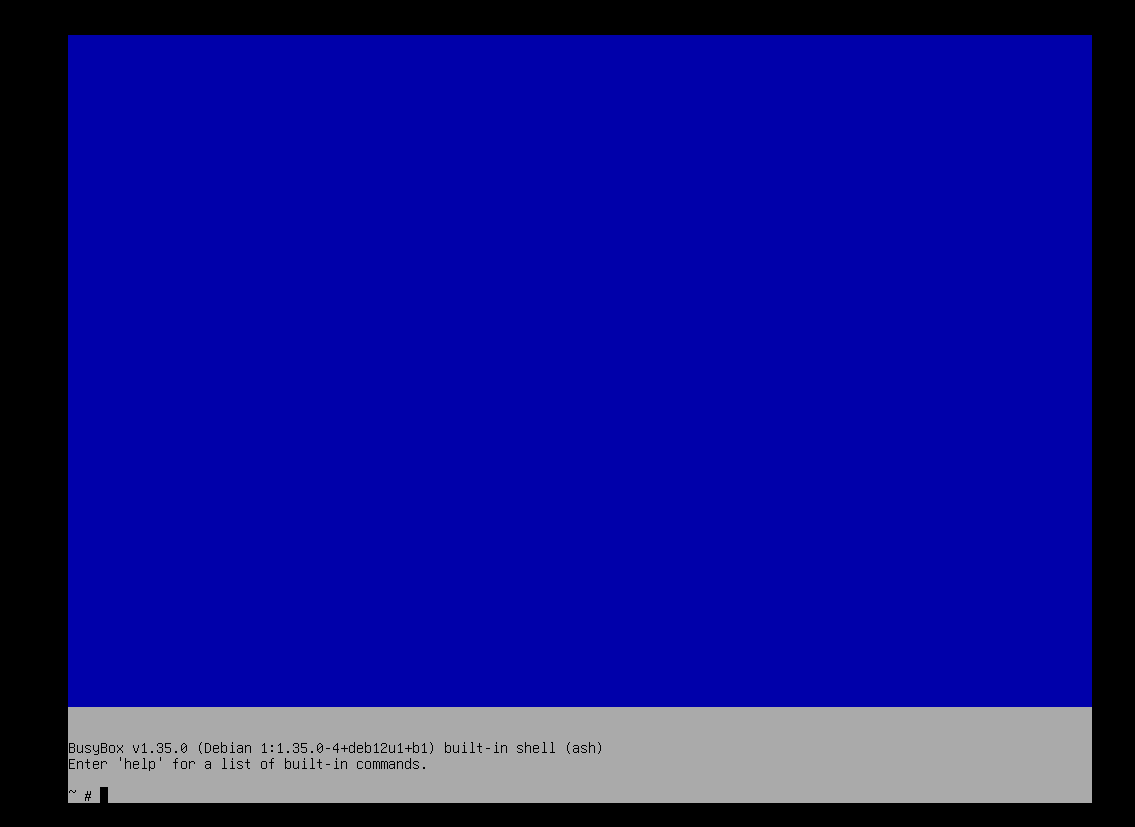
工程建议:虽然上述方法可行,但不建议在安装程序的 BusyBox 命令行中进行复杂的 chroot 和文件编辑操作。BusyBox 环境极其简陋,无法便捷地复制粘贴长命令(如编写 Hook 脚本),且缺乏完整的终端支持,极易因拼写错误导致修复失败。
更优的方案是:放弃在 BusyBox 中操作,转而利用 iSCSI 块存储与计算节点解耦的特性,在另一台 Linux 设备(如 Controller 宿主机)上直接挂载该 Worker 的 iSCSI 硬盘,然后进行 chroot 修改。这样不仅能使用完整的终端环境,还能方便地记录报错日志。
- 释放 iSCSI 锁(关键前置操作)
如果你选择上述的“外部挂载”方案,必须首先将正在运行安装程序的 Worker 虚拟机彻底关机。
原因解释:iSCSI 协议在底层依赖 SCSI 指令集。如果 Worker 虚拟机(Initiator A)和 Controller 宿主机(Initiator B)同时连接并挂载同一个 iSCSI Target(LUN),会导致严重的 SCSI 锁冲突。两个系统会同时尝试写入文件系统元数据,轻则导致文件系统损坏(Filesystem Corruption),重则直接引发内核 Panic。彻底关机可确保 Worker 释放 LUN 的控制权。
- 在外部 Linux 设备上挂载 LUN 并 Chroot
确认 Worker 虚拟机已关机后,在 Controller 宿主机(或其他同网段的 Linux 设备)上执行以下操作:
发现并登录 Target:
# 发现 Target (请将 <TARGET_IP> 替换为 Controller 的真实 IP,如 192.168.80.3)
sudo iscsiadm -m discovery -t sendtargets -p <TARGET_IP>:3260
# 预期输出: 192.168.80.3:3260,1 iqn.2026-07.com.controller:worker-01.Debian

# 登录到指定的 IQN
sudo iscsiadm -m node -T iqn.2026-07.com.controller:worker-01.Debian -p <TARGET_IP>:3260 -l
验证磁盘与分区结构:
使用 lsblk 查看新挂载的块设备:
lsblk输出示例:
sdc      8:32   0   20G  0 disk
├─sdc1   8:33   0  512M  0 part  # UEFI ESP 分区
├─sdc2   8:34   0 18.5G  0 part  # Debian 根分区 (/)
└─sdc3   8:35   0  976M  0 part  # Swap 交换分区
注:在 UEFI 模式下,Debian 安装器会自动创建一个 512M 的 EFI 系统分区(sdc1)。我们需要挂载的是根分区(sdc2)。
挂载根分区并进入 Chroot 环境:
# 创建挂载目录
sudo mkdir -p /mnt/worker-01

# 挂载根分区 (请根据 lsblk 的实际输出替换 /dev/sdc2)
sudo mount /dev/sdc2 /mnt/worker-01

# 绑定必要的虚拟文件系统
sudo mount --bind /dev /mnt/worker-01/dev
sudo mount --bind /proc /mnt/worker-01/proc
sudo mount --bind /sys /mnt/worker-01/sys

# 切换到目标系统环境
sudo chroot /mnt/worker-01 /bin/bash- 验证“配置断层”:官方安装器到底漏了什么?
为了证实社区中关于 "There is no way to do this with the standard Debian initrd" 的论断,以及我们进行“灵魂注入”的必要性,我们可以检查一下官方安装器到底有没有将 iSCSI 相关的配置继承到本地系统中。
在 chroot 环境中,查看 Initramfs 的模块加载列表:
cat /etc/initramfs-tools/modules输出内容通常如下:
# List of modules that you want to include in your initramfs.
# They will be loaded at boot time in the order below.
#
# Syntax:  module_name [args ...]
#
# You must run update-initramfs(8) to effect this change.
#
# Examples:
#
# raid1
# sd_mod结论:列表中完全没有 iscsi_tcp 或 ib_iser 等 iSCSI 核心模块。这直接证明了 Debian 官方安装器在释放系统文件后,并未将安装阶段建立的 iSCSI 连接参数和底层驱动打包进本地的 initrd.img 中。
当系统重启,内核加载这个残缺的 initrd.img 时,自然无法在极早期连接网络存储,从而导致根文件系统挂载失败。
接下来,我们将在这个 chroot 环境中,手动补齐这些缺失的拼图,完成真正的“灵魂注入”。
- 执行“灵魂注入”:补齐 Initramfs 与 GRUB 配置
进入 chroot 环境后,我们需要手动补齐 Debian 官方安装器遗漏的 iSCSI 启动依赖。这是确保系统重启后能够顺利挂载网络根文件系统的核心步骤。
步骤 1:检查并安装 open-iscsi
首先更新软件源,并检查 open-iscsi 软件包是否已被安装。如果安装器在释放系统时未包含该包,需要手动安装。
dpkg -l | grep open-iscsi
# 若未安装,则执行:
# apt update
# apt install -y open-iscsi
步骤 2:注入 iSCSI 内核模块
Initramfs 在启动早期需要加载特定的内核模块才能识别 iSCSI 设备。将 iscsi_tcp 和 ib_iser 添加到模块加载列表中:
# 将 iSCSI 模块添加到 initramfs 加载列表
echo "iscsi_tcp" >> /etc/initramfs-tools/modules
echo "ib_iser" >> /etc/initramfs-tools/modules

# 验证是否添加成功
cat /etc/initramfs-tools/modules
步骤 3:配置 iSCSI 自动登录
修改 iscsid.conf 配置文件,确保 iSCSI Initiator 在系统启动时自动尝试连接 Target,而不是等待手动触发。
# 修改 iscsid.conf,设置自动启动
sed -i 's/#node.startup = manual/node.startup = automatic/' /etc/iscsi/iscsid.conf
sed -i 's/node.startup = manual/node.startup = automatic/' /etc/iscsi/iscsid.conf

# 验证修改
grep "node.startup" /etc/iscsi/iscsid.conf
# 预期输出应包含:node.startup = automatic
步骤 4:修改 GRUB 内核启动参数
查看 GRUB 配置文件 /etc/default/grub,通常会发现 GRUB_CMDLINE_LINUX_DEFAULT 为 quiet , GRUB_CMDLINE_LINUX 处于空状态。
我们需要编辑 GRUB_CMDLINE_LINUX_DEFAULT 变量,注入 ip=dhcp 以确保内核在 Initramfs 阶段能够自动获取 IP 地址,并添加 ipv6.disable=1 避免网络初始化延迟。GRUB_CMDLINE_LINUX 保持为空即可。
# 使用 sed 替换 GRUB_CMDLINE_LINUX_DEFAULT 的值
sed -i 's/GRUB_CMDLINE_LINUX_DEFAULT=".*"/GRUB_CMDLINE_LINUX_DEFAULT="text ip=dhcp ipv6.disable=1"/' /etc/default/grub

# 验证修改结果
grep "ip=dhcp" /etc/default/grub
# 预期输出:GRUB_CMDLINE_LINUX_DEFAULT="text ip=dhcp ipv6.disable=1"
注:此处加入 text 参数是为了在启动时输出详细的控制台日志,便于观察 Initramfs 阶段的 iSCSI 连接状态。
步骤 5:重建 Initramfs 并验证打包结果
这是最关键的一步。执行 update-initramfs 强制重新生成包含上述模块和配置的 initrd.img。
为了确保模块被正确打包,建议将执行结果重定向到文本文件中,并通过 grep 搜索 iscsi 相关的行进行验证。
# 重建所有内核版本的 initramfs,并将输出保存到日志文件
update-initramfs -u -k all > /tmp/initramfs_build.log 2>&1

# 搜索日志中关于 iscsi 模块的打包记录
grep -i "iscsi" /tmp/initramfs_build.log预期验证结果: 在输出的日志中,应该能看到类似 Adding module iscsi_tcp 或 Copying module iscsi_tcp 的字样。如果日志中没有任何关于 iscsi 的记录,或者出现 module not found 的报错,说明内核模块未成功注入,需要返回步骤 2 检查模块名称或重新安装相关内核头文件。
与 BIOS 模式下必须手动重写 MBR 不同,UEFI 模式下的 Debian 安装器通常已经成功将 GRUB 的 EFI 文件释放到了 ESP 分区。iPXE 的 sanboot 会直接读取该 ESP 分区进行链式加载,因此不依赖主板 NVRAM 的启动项。但为了排除 iSCSI 网络环境导致的模块打包瑕疵,我们仍在 chroot 中执行一次带有 --no-nvram 参数的 grub-install 作为防御性巩固,确保万无一失。
确认 GRUB 启动器安装状态
UEFI 启动模式:
创建挂载点并挂载 ESP 分区 根据我们之前 lsblk 的输出,/dev/sdc1 是那个 512M 的 EFI 系统分区。在 chroot 环境中执行:
# 确保目录存在
mkdir -p /boot/efi

# 挂载 EFI 系统分区 (请根据你实际的 lsblk 输出确认设备名,通常是 /dev/sdc1)
mount /dev/sdc1 /boot/efi
验证挂载状态 确认该分区已经被正确识别为 FAT32 文件系统:
df -h | grep /boot/efi
ls -l /boot/efi预期结果:df -h 应该显示 /dev/sdc1 挂载在 /boot/efi,类型为 vfat。ls 应该能看到 EFI 目录。
重新执行 UEFI GRUB 安装 现在 /boot/efi 已经就绪,再次执行带有 --no-nvram 参数的防御性安装命令:
grub-install --target=x86_64-efi --efi-directory=/boot/efi --bootloader-id=debian --recheck --no-nvram预期结果:终端应输出 Installation finished. No error reported.(安装完成,无错误报告)。
BIOS 启动模式: 请务必执行以下命令将 GRUB 安装到 iSCSI 磁盘(假设 iSCSI 硬盘设备为 /dev/sdc),确保万无一失:
grub-install /dev/sdc
grub-install --recheck /dev/sdc
更新 GRUB 配置(UEFI 和 BIOS 模式都必须执行) 最后,确保 grub.cfg 包含了我们之前注入的 ip=dhcp 等内核参数:
update-grub验证关键文件
# 检查 initramfs 是否包含 iscsi 模块
ls -lh /boot/initrd.img-*

# 检查 GRUB 配置
cat /boot/grub/grub.cfg | grep -A 5 "menuentry" | head -20
然后退出 chroot:
exit清理环境与释放 iSCSI 锁
此时不能急着启动 Worker 虚拟机,务必先断开 iSCSI 连接,否则会导致 SCSI 锁冲突,轻则文件系统损坏,重则内核 Panic。
执行以下命令安全断开:
# 卸载目录
sudo umount /mnt/worker-01/dev /mnt/worker-01/proc /mnt/worker-01/sys
sudo umount /mnt/worker-01
# 登出 iSCSI Target
sudo iscsiadm -m node -T iqn.2026-07.com.controller:worker-01.Debian -p 192.168.80.3:3260 -u
现在启动 Worker 虚拟机,尝试进行 iSCSI 启动。
由于该系统是通过官方安装器部署的,open-iscsi 服务已在安装阶段记录了 Target 的连接信息,因此系统启动后会自动维持 iSCSI 会话,无需额外配置。
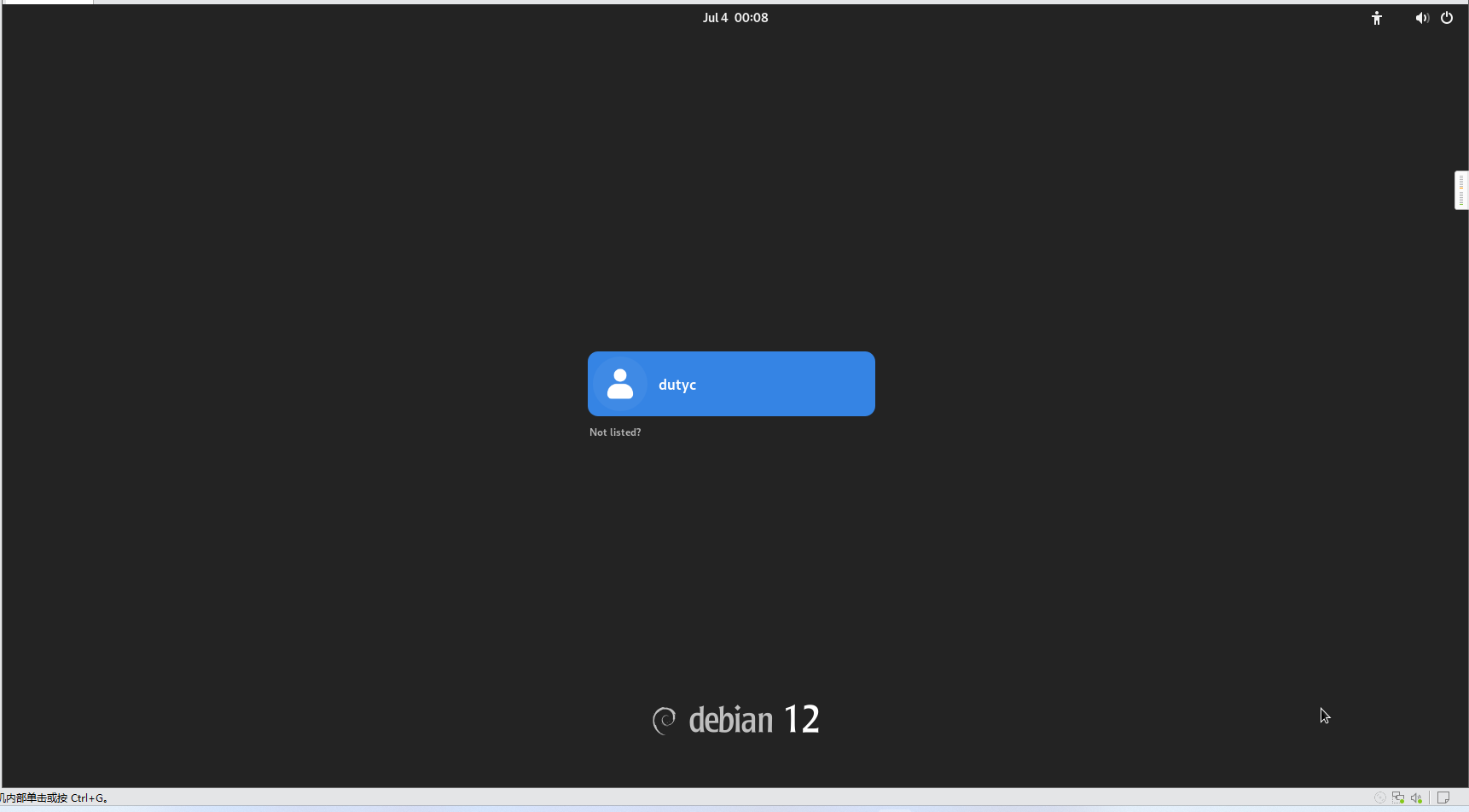
如果一切顺利,可以看到 GNOME 桌面环境启动,至此 netboot 安装 Debian 的任务完成。
3.3 路线二:虚拟机镜像转换与定制
工程定位与决策树
当目标系统需要复杂的桌面环境、专有的闭源驱动(如 NVIDIA 显卡驱动)、特定的商业软件栈,或者官方 netboot 安装器因网络波动和硬件兼容性问题反复失败时,路线一的标准流程会显得力不从心。
路线二采用“降维打击”的策略:在本地虚拟化平台中利用完整的 Debian ISO 镜像进行常规安装,完成所有高度定制化的配置后,将虚拟磁盘转换为 raw 格式,并通过外部 chroot 注入 iSCSI 启动依赖。这种方式彻底绕过了网络安装器的限制,将“系统构建”与“无盘适配”解耦。
为了适应不同的工程环境,本路线提供以下选择决策树:
- 虚拟化构建平台:VMware Workstation / VirtualBox / Proxmox VE (PVE)。
- 磁盘格式转换工具:
qemu-img(Linux 命令行) / StarWind V2V Converter (Windows GUI) /VBoxManage(VirtualBox 自带)。 - 镜像挂载方式:iSCSI 网络挂载 / 本地 Loop 设备挂载。
核心安全原则:外部 Chroot 修改 理论上,可以直接在运行中的虚拟机内部安装 open-iscsi 并重建 initramfs。但工程实践中强烈不建议这样做。在系统运行时修改底层引导依赖,极易因误操作导致虚拟机本身失去本地启动能力,从而破坏原始模板。通过外部挂载并 chroot 进行修改,能够确保原始虚拟机镜像始终处于“安全、可回滚”的纯净状态。
本地虚拟机环境下的系统构建
在选定的虚拟化平台中创建一台新的 Debian 12 虚拟机。
- 硬件配置:根据目标 Worker 的物理硬件规格,分配相应的 CPU、内存,并添加一块本地虚拟硬盘(建议 20GB 或以上)。
- 固件类型:根据目标物理机的引导模式,严格选择 UEFI 或 BIOS (Legacy)。
- 系统安装与定制:挂载 Debian 12 完整 ISO 镜像,按照常规流程进行系统安装。在此阶段,可以自由配置桌面环境(如 KDE、XFCE)、安装专有驱动、配置业务软件及系统参数。
- 引导加载器:确保 GRUB 被正确安装到该虚拟硬盘的引导扇区(BIOS)或 EFI 系统分区(UEFI)。
安装与定制完成后,彻底关闭虚拟机。
虚拟磁盘格式转换
iSCSI Target 和 iPXE 需要标准的 raw 块设备格式,而虚拟化平台通常使用特定的磁盘格式(如 .vmdk、.vdi 或 .qcow2)。需根据所处环境选择合适的转换工具。
方案 A:使用 qemu-img (推荐,适用于 Linux Controller) 在 Controller 节点安装 qemu-utils 并执行转换:
sudo apt install qemu-utils -y
# 将 vmdk/qcow2 转换为 raw img 格式
qemu-img convert -f vmdk -O raw debian-vm-disk.vmdk worker-02.Debian.img
方案 B:使用 StarWind V2V Converter (适用于 Windows 环境) 若虚拟机文件存放在 Windows 宿主机上,可下载 StarWind V2V Converter (GUI 工具)。选择源 .vmdk 或 .vdi 文件,目标格式选择 Raw (或 IMG),直接导出为 worker-02.Debian.img。
方案 C:使用 VBoxManage (适用于 VirtualBox 用户) 若使用 VirtualBox,可直接调用其内置工具进行克隆:
VBoxManage clonemedium disk debian-vm-disk.vdi worker-02.Debian.img --format RAW镜像挂载方案选择
转换得到的 .img 文件包含完整的分区表,需将其映射为块设备以便后续挂载。
方案 A:本地 Loop 设备挂载 (最便捷) 利用 Linux 的 Loop 机制直接映射本地文件:
# 关联到 loop 设备并自动扫描分区 (-P 参数)
sudo losetup -fP worker-02.Debian.img
# 查看分配的 loop 设备 (如 /dev/loop0)
lsblk
方案 B:iSCSI 网络挂载 (适用于跨节点操作) 若转换后的 .img 文件存放在 NAS 或独立的存储节点上,可通过 iSCSI 将其暴露给 Controller 节点进行挂载:
# 在存储节点将 img 文件作为 LUN 暴露 (临时 Target)
# 在 Controller 节点发现并登录
sudo iscsiadm -m discovery -t sendtargets -p <STORAGE_IP>:3260
sudo iscsiadm -m node -T <临时_IQN> -p <STORAGE_IP>:3260 -l
lsblk
Chroot 环境下的 iSCSI 依赖注入
确认根分区设备节点(如 /dev/loop0p2)后,挂载并进入 chroot 环境:
sudo mkdir -p /mnt/debian-vm
sudo mount /dev/loop0p2 /mnt/debian-vm  # 请替换为实际根分区节点

sudo mount --bind /dev /mnt/debian-vm/dev
sudo mount --bind /proc /mnt/debian-vm/proc
sudo mount --bind /sys /mnt/debian-vm/sys

sudo chroot /mnt/debian-vm /bin/bash
由于路线二是通过本地 ISO 常规安装的,系统内部完全没有 iSCSI 网络启动的配置。我们需要在 chroot 环境中从零构建这些底层依赖。
1. 安装 open-iscsi 并配置自动登录
apt update
apt install -y open-iscsi

sed -i 's/#node.startup = manual/node.startup = automatic/' /etc/iscsi/iscsid.conf
sed -i 's/node.startup = manual/node.startup = automatic/' /etc/iscsi/iscsid.conf
2. 手动创建 /etc/iscsi.initramfs (身份注入) 这是路线二最关键的一步。Debian 的 initramfs 启动脚本(/scripts/local-top/iscsi)在极早期会优先读取 /etc/iscsi.initramfs 中的硬编码参数。由于本地安装不会生成此文件,必须手动创建,并写入 Controller 的 IP 以及该 Worker 专属的 Target IQN。
cat > /etc/iscsi.initramfs << 'EOF'
ISCSI_TARGET_NAME="iqn.2026-07.com.controller:worker-02.Debian"
ISCSI_TARGET_IP="192.168.80.3"
ISCSI_TARGET_PORT="3260"
ISCSI_TARGET_GROUP="1"
EOF
3. 改造官方 Hook 脚本 (降维打击) Debian 官方的 update-initramfs 工具存在逻辑盲区:它的 Hook 脚本不会自动将根目录下的 /etc/iscsi.initramfs 打包进 initrd。如果直接执行更新,该文件将被忽略。必须直接修改官方 Hook 脚本,强制注入复制逻辑。
# 在官方 iscsi hook 脚本的 exit 0 之前,插入 cp 命令
sed -i '/^exit 0/i cp /etc/iscsi.initramfs ${DESTDIR}/etc/iscsi.initramfs' \
  /usr/share/initramfs-tools/hooks/iscsi
4. 注入内核模块与修改 GRUB
echo "iscsi_tcp" >> /etc/initramfs-tools/modules
echo "ib_iser" >> /etc/initramfs-tools/modules

sed -i 's/GRUB_CMDLINE_LINUX_DEFAULT=".*"/GRUB_CMDLINE_LINUX_DEFAULT="text ip=dhcp ipv6.disable=1"/' /etc/default/grub
5. 处理 UEFI 模式的 ESP 分区 (仅限 UEFI) 若虚拟机采用 UEFI 模式,必须挂载 ESP 分区(如 /dev/loop0p1):
mkdir -p /boot/efi
mount /dev/loop0p1 /boot/efi
6. 重建 Initramfs 与更新 GRUB
update-initramfs -u -k all
update-grub防御性操作:为确保引导文件完整,再次执行 GRUB 安装。
- UEFI 模式:
grub-install --target=x86_64-efi --efi-directory=/boot/efi --bootloader-id=debian --recheck --no-nvram - BIOS 模式:
grub-install /dev/loop0(注意此处使用 loop 设备本身,而非分区)。
深度阅读指引: 为什么官方工具不打包这个文件?为什么不能绕过官方工具手动用
cpio命令打包 initrd(这会导致灾难性的 Kernel Panic)?关于 Debian Initramfs 多段复合结构的“法医鉴定”与完整的排错血泪史,请参阅后续排查专题章节。
环境清理与 Target 注册
完成配置后,安全退出 chroot 并释放挂载资源:
exit

sudo umount /mnt/debian-vm/dev /mnt/debian-vm/proc /mnt/debian-vm/sys
sudo umount /mnt/debian-vm/boot/efi  # 若挂载了 ESP 分区
sudo umount /mnt/debian-vm

# 释放 loop 设备
sudo losetup -d /dev/loop0
将修改好的 worker-02.Debian.img 移动至 Controller 节点的 iSCSI 存储池目录,并运行自动化脚本注册 Target:
mv worker-02.Debian.img /pool1/iscsi_img/
cd /home/ipxe-all-ready
./iscsi-target-gen.sh
无盘启动验证
创建一台无本地硬盘的 Worker 虚拟机,配置与目标物理机一致的 MAC 地址,并在 dnsmasq/dhcp-hosts.conf 中绑定主机名 worker-02。重载 dnsmasq 配置后启动 Worker。
在 iPXE 菜单中选择 Debian 正常启动项。iPXE 将执行 sanboot,加载 iSCSI 磁盘上的 GRUB。由于系统内部已通过 Hook 改造注入了正确的 /etc/iscsi.initramfs 身份配置,内核将在 Initramfs 阶段精准连接专属 Target,最终顺利进入定制好的 Debian 桌面环境。全程无需人工干预,实现真正的“秒级接入”。
3.4 路线三:debootstrap 构建纯净骨架(思路)
工程定位
路线三面向追求极致纯净、最小化体积与全自动化部署的服务器场景,与路线一、路线二形成互补:官方安装器负责「标准流程验证」,虚拟机镜像转换负责「高度定制化交付」,而本路线完全绕过图形化与交互式安装器——通过 debootstrap 直接从镜像源拉取基础系统包,在 chroot 环境中手工装配出最精简的 Debian 系统。
此路线在探索阶段已完整跑通(详见第四章开篇的回顾),正文不再逐步展开操作命令——直接上手的路径请以「快速部署」系列为准。
核心思路
- 最小化装配:
debootstrap只从镜像源拉取 base 组件包,得到一个可启动的骨架 rootfs;后续软件在chroot内按需安装,系统体积与内容完全可控,不存在安装器强塞的任何软件包。 - 底层依赖精准注入:骨架装配完成后,在
chroot内注入 iSCSI 启动依赖——内核模块(iscsi_tcp)、用户态工具(iscsistart)与身份配置(/etc/iscsi.initramfs)。这一步与路线一、路线二的 Hook 改造同源,是三条路线的公共难点,也是 3.1 节方法论的核心。 - 寻址稳定性:根分区一律以文件系统 UUID 挂载,规避 iSCSI 拓扑下设备节点漂移导致的引导失败(对应 3.1 节的第三项挑战)。
- 自动化友好:整条链路无任何交互式对话框,全部可脚本化,天然适合批量生成系统镜像——这是本路线区别于前两条路线的根本优势,也是后续架构承接它的基因所在。
与当前架构的承接
路线三「可脚本化、批量构建」的思路,已在当前架构中以更优雅的方式落地:母盘一次制备(含 iBFT 改造,见第四章)→ 上传 → WebUI 秒级克隆 → 插电即启动,全程零 per-worker 定制、零命令行操作。详细实操请参阅「快速部署」系列《Debian 系无盘快速部署(母盘克隆)》——本路线在此不再提供逐步操作说明。
本章小结:从 “no way” 到三条路线跑通
回顾本章开篇引用的 2021 年 iPXE 官方邮件列表结论——“There is no way to do this with the standard Debian initrd.”——本章通过三条独立路线,完整填平了这个长期存在的技术空白:
| 路线 | 工程定位 | 适用场景 | 代价 |
|---|---|---|---|
| 路线一:官方 netboot 安装器 | 重现并验证标准网络安装流程,观测 d-i 的配置继承断层并修复 | 标准环境、可复现基线 | 对网络稳定与硬件兼容敏感,定制能力受限 |
| 路线二:虚拟机镜像转换与定制 | 本地 VM 完整安装后转换镜像,chroot 注入依赖 | 复杂桌面、闭源驱动、专有软件栈 | 需虚拟化平台与镜像转换工具链 |
| 路线三:debootstrap 构建纯净骨架 | 绕过安装器,chroot 手工装配最小系统 | 极致纯净、最小体积、全自动化 | 装配工作量大;本文仅保留思路,实操见快速部署系列 |
三条路线共享同一条方法论——绕过官方安装器限制、直接构建或转换系统镜像、通过 chroot 深度定制 Initramfs Hook——这正是 3.1 节所说的攻克大多数基于 initramfs 引导机制的 Linux 发行版(Ubuntu、Arch Linux、RHEL 系)无盘启动的通用范式。
但收官之际,一个痛点始终没有放下:每台机器的 initramfs 都要手工注入 iSCSI 参数。每加一台 Worker,就要改一次 /etc/iscsi/iscsi.initramfs、重建一次 initrd——距离「秒级接入」还差最后一步。如何把这最后一步也消除掉,正是下一章的主题。