第二章:Windows 11 24H2 无盘系统全流程实战
本章将详细阐述如何在 iPXE-All-Ready 架构下,完成 Windows 11 24H2 的无盘安装与启动。整个流程依赖微软原生的 iSCSI Boot 协议栈,通过定制 PE 环境、iPXE 官方 wimboot 内核以及双 Target 存储映射,实现系统的自动化部署。
2.1 Windows 无盘部署的逻辑边界
在讨论 Windows 无盘部署时,需要明确区分两个完全独立的阶段:PE 环境下的系统安装,以及内核环境下的系统启动。这两个阶段依赖的底层机制不同,需要解决的工程问题也不同。
- 系统安装阶段(PE 环境) Windows 安装程序(
setup.exe)对 iSCSI 磁盘的支持较为完善。只要 Windows PE 能够识别出 iSCSI 目标磁盘,安装程序就会将其视为本地物理硬盘。该阶段的核心难点在于:如何让 PE 环境在启动的最早期识别出网卡和 iSCSI 存储控制器,并正确维持 iSCSI 会话。 - 系统启动阶段(内核环境) 安装完成后的系统启动不再依赖 PE 环境,而是依赖 iPXE 写入内存的 iBFT(iSCSI Boot Firmware Table)以及 Windows 内核自带的 iSCSI Boot 驱动。只要安装阶段顺利完成,且系统内包含正确的网卡驱动,启动阶段通常可以自动接管。
2.2 构建通用 Windows PE 引导环境
官方 Windows 11 ISO 中的 PE 环境仅包含基础的微软通用驱动,且无法直接通过标准的 PXE 方式引导。我们需要提取必要的引导文件,注入通用驱动,并借助 iPXE 官方的 wimboot 项目来完成内存引导。
1. 获取 wimboot 与提取引导文件
wimboot 是 iPXE 官方开发的一个特殊内核,它的作用是在内存中模拟一个 Windows 启动环境,并将 WIM 文件虚拟为启动介质。
- 下载 wimboot:前往 iPXE 官方网站(ipxe.org/wimboot)下载最新版本的
wimboot二进制文件。 - 提取 ISO 引导文件:从 Windows 11 官方 ISO 镜像中,提取以下三个关键文件:
sources/boot.wim(Windows PE 核心镜像)boot/bcd(启动配置数据)boot/boot.sdi(系统部署映像)
2. 离线注入通用驱动
官方 boot.wim 在虚拟化环境(如 VMware 的 vmxnet3/pvscsi)或搭载较新硬件的物理机上,通常会因缺少网卡或存储驱动而无法连接 iSCSI Target。相比于体积庞大且存在严格版本依赖的微软官方 ADK,使用轻量级的 Dism++ 工具进行离线注入是更高效的工程选择。
- 打开 Dism++,挂载
boot.wim(选择索引 1,即 Windows PE 环境),配置好挂载路径。 - 在“驱动管理”界面,批量导入预先准备好的通用驱动库(包含 vmxnet3、pvscsi、iastorvd、megasas、Intel/Realtek 网卡等)。
- 以“覆盖保存”的方式保存镜像并卸载。
3. 部署 HTTP 资源目录
将上述所有文件放置于 Controller 节点 HTTP 资源池的对应目录下,结构如下:
www/Install/Windows/24H2/
├── wimboot             # iPXE 官方内存引导内核
├── boot/
│   ├── bcd             # 启动配置数据
│   └── boot.sdi        # 系统部署映像
└── sources/
    └── boot.wim        # 注入驱动后的 PE 核心镜像
2.3 双 Target 存储架构与自动化注册
Windows 11 的安装需要两个存储资源:一块用于写入系统的目标磁盘,以及一份包含安装文件的 ISO 镜像。在本项目中,这两者均通过 iSCSI 提供给 Worker 节点。
1. 准备存储后端文件
在 Controller 节点的数据盘目录(如 /pool1/iscsi_img)中,准备以下文件:
cd /pool1/iscsi_img

# 创建 60GB 的系统盘稀疏文件(遵循 1.6 节的命名规范)
fallocate -l 60G worker-01.Windows.img

# 将 Windows 11 24H2 官方 ISO 镜像放入该目录并重命名
# 文件名示例:worker-01.Windows.iso
2. 传统方案与 iSCSI 虚拟光驱方案的对比
在 PE 环境下使用 ISO 安装文件,常见的做法是通过 SMB 网络共享。但这种方案在实际操作中存在明显的交互断层:
传统 SMB 共享方案的操作流程:
- 从网络加载
boot.wim进入 PE 环境。 - PE 启动后,会直接显示
boot.wim自带的初始安装界面(语言选择窗口)。 - 此时安装程序无法找到安装源,因为 SMB 共享尚未挂载。
- 用户需要按
Shift + F10呼出命令行窗口。 - 在命令行中手动执行
net use命令挂载 SMB 共享路径。 - 切换到挂载目录,手动运行
setup.exe。
整个流程依赖人工干预,且 net use 挂载容易因网络波动或凭据问题失败。
iSCSI 虚拟光驱方案的操作流程:
- iPXE 通过
sanhook挂载 iSCSI 系统盘和 iSCSI 虚拟光驱。 - 从网络加载
boot.wim进入 PE 环境。 - PE 在硬件枚举阶段将 iSCSI 虚拟光驱识别为本地 CD-ROM 设备。
boot.wim自动检测到光驱中的安装文件,直接启动 Windows 11 的图形化安装程序。- 用户无需任何命令行操作,直接在安装界面中选择目标磁盘即可。
3. 实现方式:--device-type cd 参数
两种方案体验差异的根本原因,在于 iSCSI Target 端对 ISO 文件的暴露方式。项目仓库中的自动化注册脚本在扫描到 .iso 文件时,会在创建 LUN 时附加 --device-type cd 参数:
# 自动化脚本为 ISO 文件创建 LUN 的底层逻辑
tgtadm --lld iscsi --op new --mode logicalunit --tid $TID --lun 1 \
       --backing-store /pool1/iscsi_img/worker-01.Windows.iso \
       --device-type cd
该参数指示 stgt 将此 LUN 以 CD-ROM 设备类型暴露给 Initiator。Windows PE 接收到该设备后,会按照处理物理光驱的逻辑自动加载其中的内容。
2.4 iPXE 菜单调度与变量传递
存储与引导环境准备就绪后,需要在 tftp/menu.ipxe 中配置 Windows 的安装调度逻辑。此处必须使用 sanhook 指令,并配合 wimboot 进行内存引导。
以下是 menu.ipxe 中 Windows PE 安装项的完整脚本及变量传递解析:
:winpe-install
echo Booting Windows PE ${arch} installer for ${initiator-iqn}
echo (for installing Windows)

# 1. 网络与变量配置
set netX/gateway ${iscsi-server}
set root-path ${base-iscsi}:${hostname}.Windows
set data-path ${base-iscsi}:${hostname}.Windows.iso
set keep-san 1

# 2. 挂载 iSCSI 存储
echo sanhook start...
sanhook --drive 0x80 ${root-path} || goto failed
sanhook --drive 0x81 ${data-path} || goto failed

# 3. 加载 wimboot 与引导文件
echo set base url starting
set base-url http://${controller_ip}:88/Install/Windows/24H2
kernel ${base-url}/wimboot
initrd ${base-url}/boot/bcd bcd
initrd ${base-url}/boot/boot.sdi boot.sdi
initrd ${base-url}/sources/boot.wim boot.wim
boot || goto failed
goto start
核心逻辑与变量传递解析
- 变量拼接与 IQN 映射 脚本中的
${base-iscsi}和${hostname}是在boot.ipxe中通过 DHCP 获取并拼接的基础变量。在此处,它们被进一步组装为完整的 iSCSI URI,确保 iPXE 能够精准请求到 2.3 节中自动化脚本创建的对应 LUN。 - 网关设置 (
set netX/gateway) 在 PE 环境下,Windows 可能无法正确获取默认路由。将网关强制设置为 iSCSI Server 的 IP,可以确保 PE 环境中的网络流量能够正确路由,避免 iSCSI 会话断开。 - 维持 SAN 连接 (
set keep-san 1) 默认情况下,iPXE 在加载内核前会断开所有 iSCSI 连接。设置keep-san 1会指示 iPXE 保持 iSCSI 会话活跃,将其移交给底层 BIOS/UEFI 和随后的操作系统。 - wimboot 的 initrd 别名映射
wimboot内核依赖特定的文件名来识别引导文件。initrd ${base-url}/boot/bcd bcd的含义是将下载的文件在内存虚拟文件系统中重命名为bcd,wimboot才能正确构建 Windows 启动环境。
2.5 安装过程与首次启动实战操作
本节将记录从启动 Controller 到 Windows 11 24H2 成功进入桌面的完整实战步骤。
1. 启动 Controller 与验证基础服务
首先启动 Controller 节点虚拟机(已安装 Debian/Ubuntu 并配置好 Docker 引擎)。克隆或拉取 iPXE-All-Ready 项目仓库后,启动 Docker Compose 编排:
cd /opt/ipxe-all-ready
docker compose up -d
服务启动后,可以通过抓包或访问 Controller 的 8080 端口(若配置了 dnsmasq 状态面板)来验证 DHCP 和 TFTP 服务的运行状态。 随后,验证 HTTP 端点是否正常分发 wimboot 等引导文件:
curl -I http://<controller_ip>:88/Install/Windows/24H2/wimboot
# 预期返回 HTTP/1.1 200 OK
2. 准备 iSCSI 存储后端与自动化注册
在数据盘的 iscsi_img 目录中准备好系统盘镜像与 ISO 文件。本实战中使用 zh-cn_windows_11_business_editions_version_24h2_updated_sep_2025_x64_dvd_84877922.iso。
cd /pool1/iscsi_img
fallocate -l 60G worker-02.Windows.img
# 确保 ISO 文件已重命名为 worker-02.Windows.iso
为仓库根目录下的自动化注册脚本授予可执行权限并运行。该脚本会自动扫描目录并创建对应的 iSCSI Target 和 LUN:
chmod +x iscsi-target-gen.sh
./iscsi-target-gen.sh
脚本执行输出示例:
发现以下镜像文件:
  worker-02.Windows.img
  worker-02.Windows.iso
使用基础IQN模板: iqn.2026-07.com.controller:<文件名/后缀>

创建 Target: iqn.2026-07.com.controller:worker-02.Windows (TID=1, 类型: IMG)
  创建 LUN 1 -> /home/iscsi_img/worker-02.Windows.img
  绑定访问策略 -> ALL

创建 Target: iqn.2026-07.com.controller:worker-02.Windows.iso (TID=2, 类型: ISO)
  创建 LUN 1 -> /home/iscsi_img/worker-02.Windows.iso
  绑定访问策略 -> ALL

显示当前所有 Target 配置:
Target 1: iqn.2026-07.com.controller:worker-02.Windows
    ...
        LUN: 1
            Type: disk
            Backing store type: rdwr
            Backing store path: /home/iscsi_img/worker-02.Windows.img
    ...
Target 2: iqn.2026-07.com.controller:worker-02.Windows.iso
    ...
        LUN: 1
            Type: cd/dvd
            Backing store type: mmc
            Backing store path: /home/iscsi_img/worker-02.Windows.iso
    ...
注:输出中 Target 2 的 Type: cd/dvd 和 Backing store type: mmc 证实了 --device-type cd 参数已生效,ISO 已被正确映射为虚拟光驱。
3. 创建 Worker 虚拟机与首次 MAC 捕获
在 VMware 中创建 Windows 11 Worker 虚拟机:
- 硬件配置:2 核 CPU,4GB 内存。
- 硬盘配置:分配 1GB 虚拟硬盘(VMware 创建 Win11 模板时强制要求硬盘且无法移除,分配最小体积即可,后续安装不会写入该本地盘)。
- 固件与安全:配置为 UEFI 模式,建议启用 TPM 2.0,必须关闭 Secure Boot(安全启动)。
- 网络:与 Controller 虚拟机处于同一 NAT 网络。
首次启动该虚拟机,由于尚未配置 DHCP 静态绑定,iPXE 菜单上方会显示该机器的真实 MAC 地址。
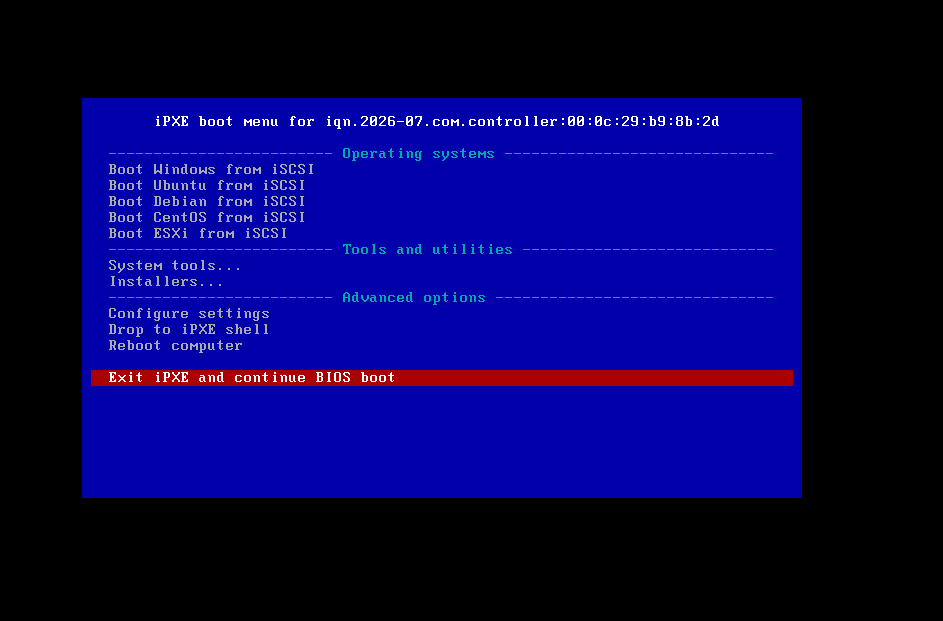
记录该 MAC 地址,在 Controller 节点的 dnsmasq/dhcp-hosts.conf 文件中添加主机名分配:
# 格式:MAC地址,hostname,IP(可选)
00:0c:29:38:5b:2f,worker-02
保存文件后,向 dnsmasq 进程发送 HUP 信号以热重载配置,无需重启容器:
docker exec ipxe-dnsmasq killall -HUP dnsmasq4. 变量链生效与 WinPE 引导
重新启动 Windows 11 无盘虚拟机。此时,iPXE 菜单上方的基础 IQN 已动态拼接为 iqn.2026-07.com.controller:worker-02,证明 DHCP 变量传递链已生效。
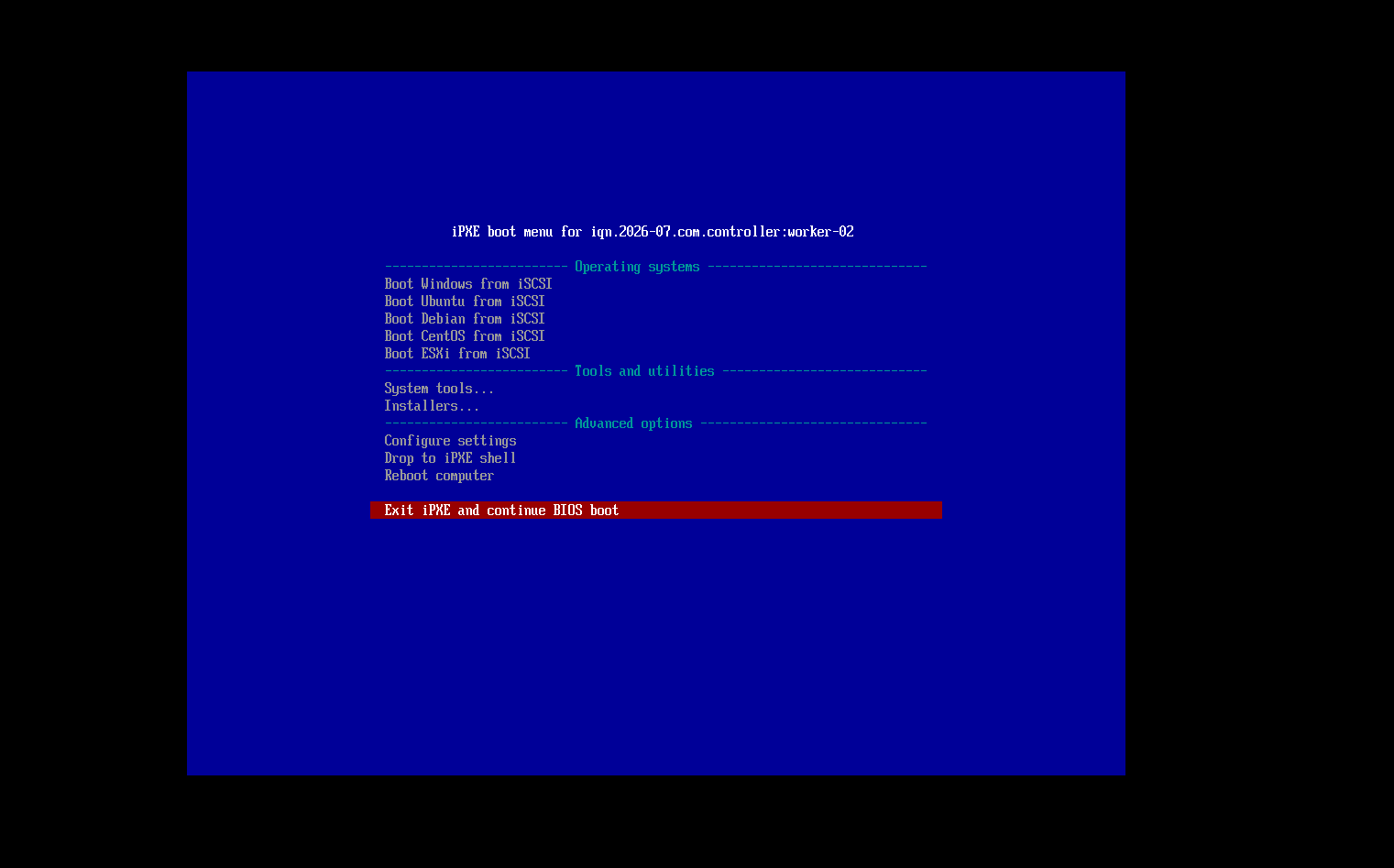
在菜单中选择 Installers,随后选择 Hook Windows iSCSI and boot WinPE for installation,进入 WinPE 引导流程。
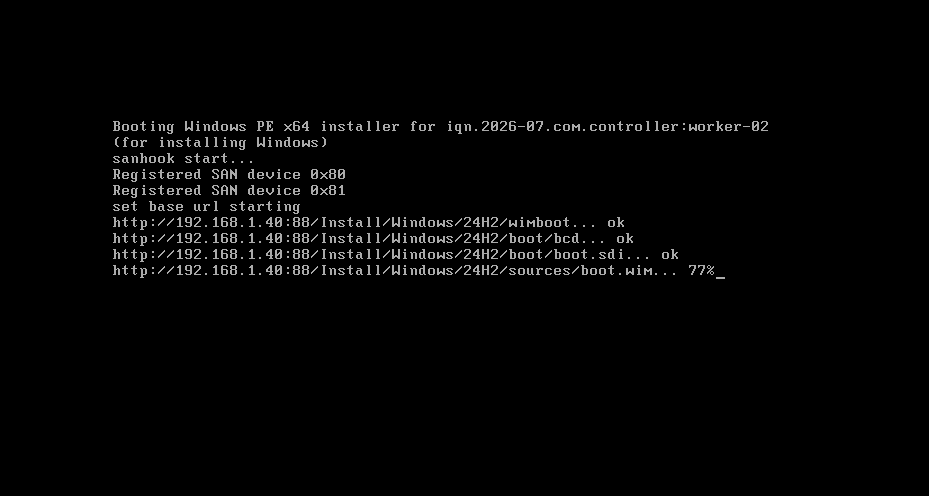
iPXE 将在后台挂载两个 iSCSI 会话,并通过 HTTP 拉取 wimboot 及引导文件。

等待加载完成后,系统将自动进入 Windows 11 的图形化安装界面。该界面即为 iSCSI 虚拟光驱中的 setup.exe 自动运行的结果。
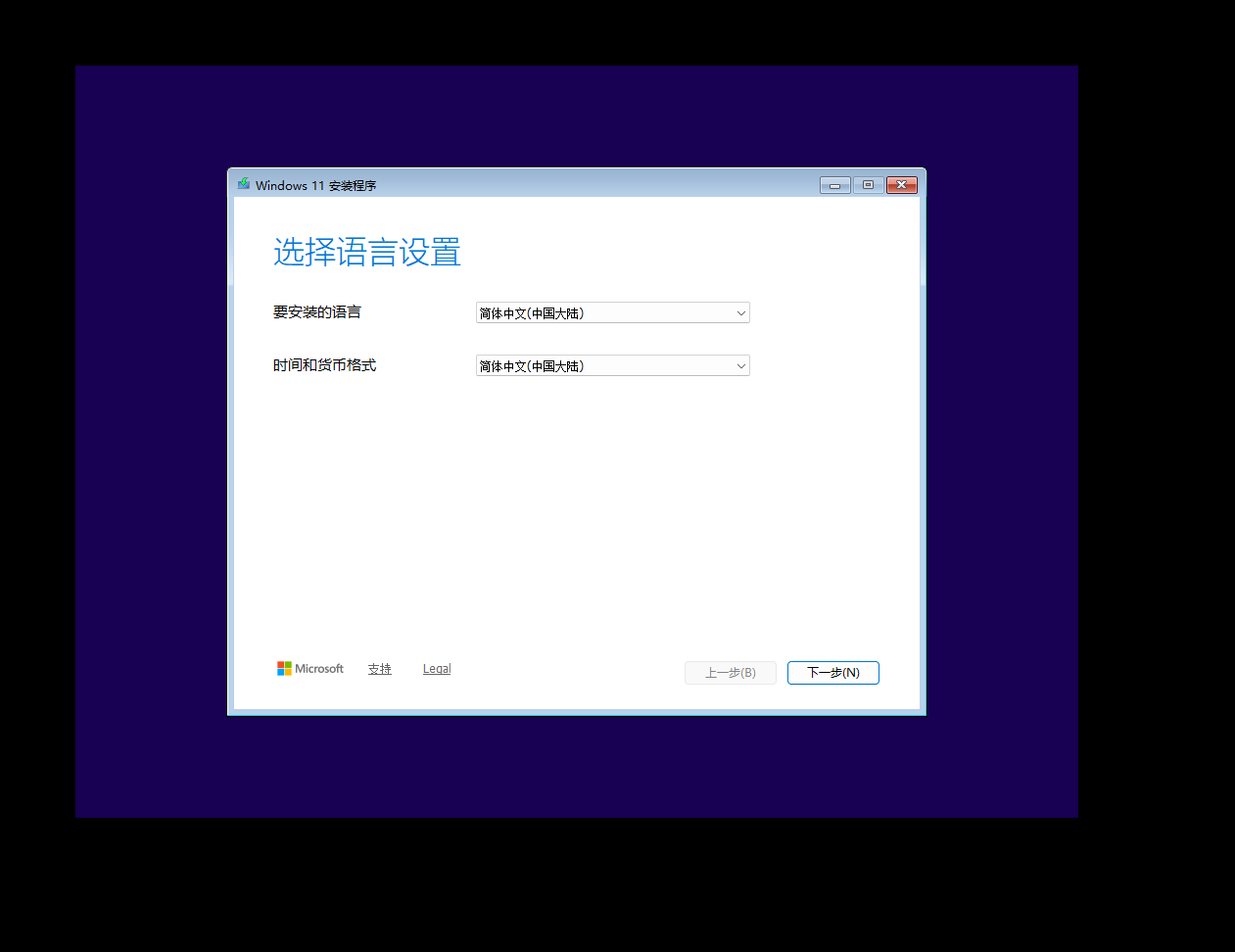
5. 规避 24H2 安装程序 Bug(关键细节)
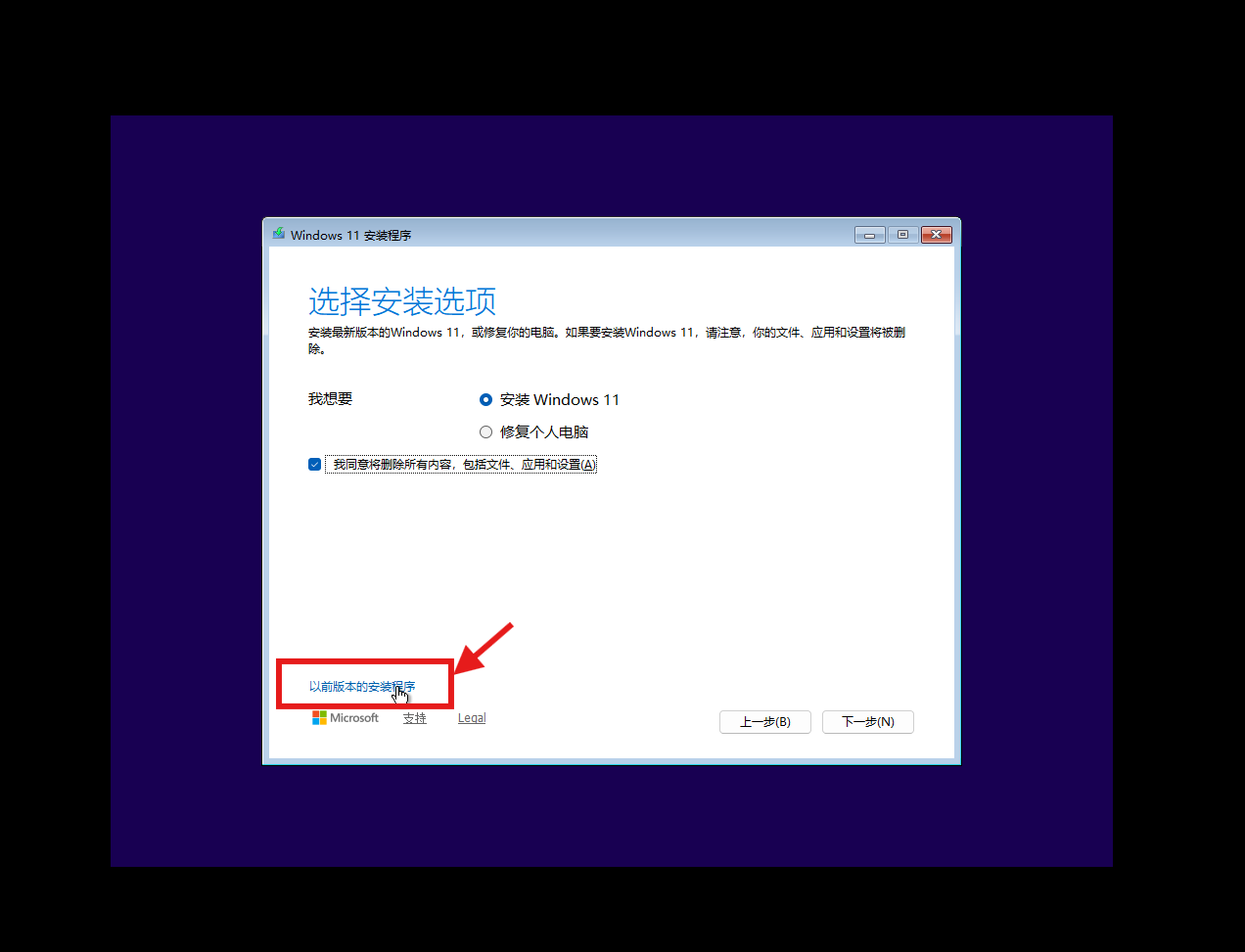
按照常规流程点击“下一步”,直到出现“选择安装选项”界面。 注意:Windows 11 24H2 引入了基于 WinUI 的全新安装程序。根据社区实战反馈(参考 Netboot Windows 11 with iSCSI and iPXE),新版安装程序在 iSCSI 网络磁盘环境下,执行到“搜索磁盘”阶段时会因兼容性 Bug 直接闪退且无报错。
解决方案:在此界面左下角,点击 “以前版本的安装程序”(Previous Version of Setup),切换回传统的 Win32 安装程序,即可完美规避此 Bug。
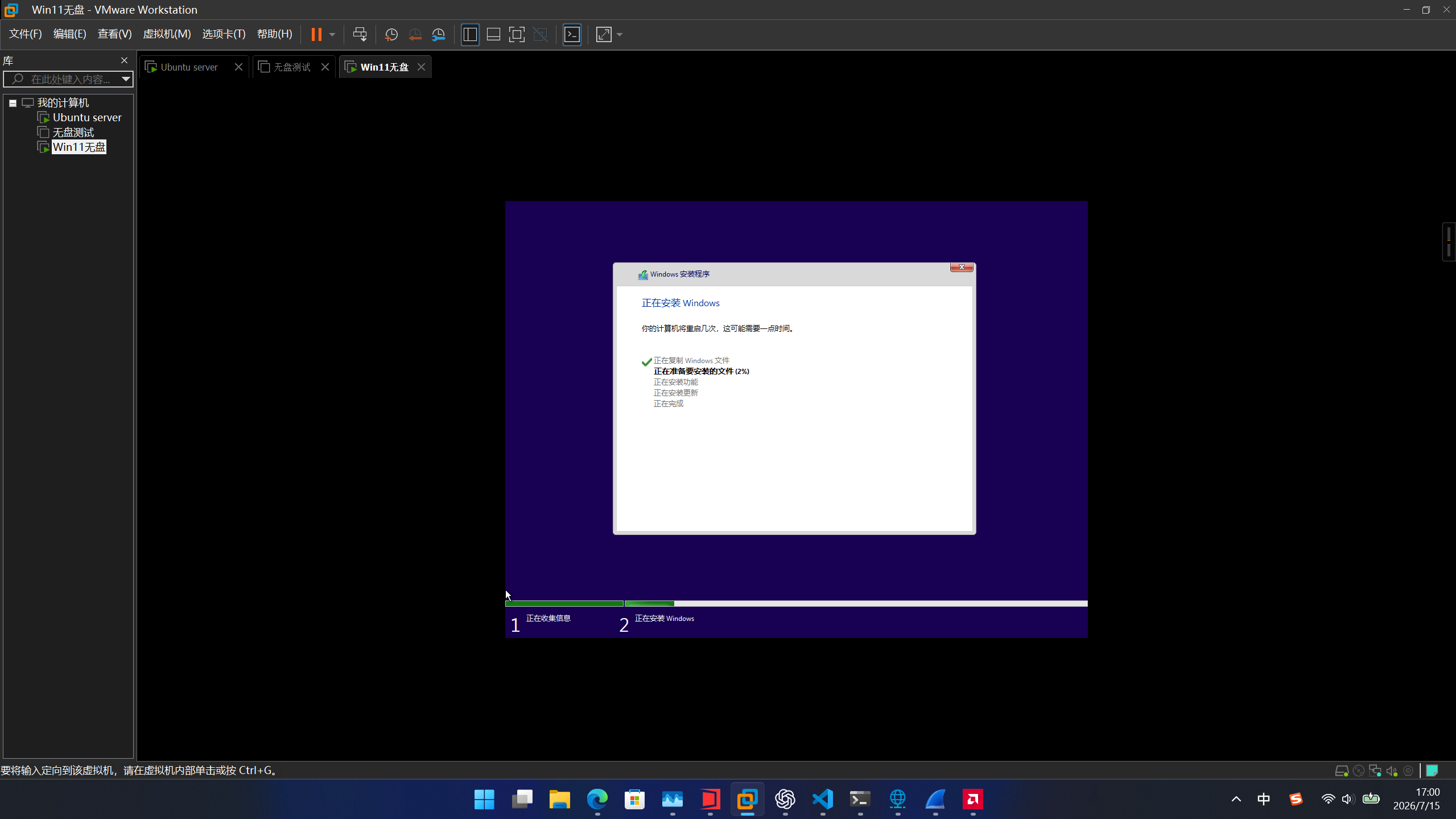
随后,在磁盘选择界面选中之前通过 sanhook 挂载的 60GB iSCSI 系统盘(未分配空间),点击“下一步”开始正常的系统文件复制与安装流程。
6. OOBE 配置与系统首次启动
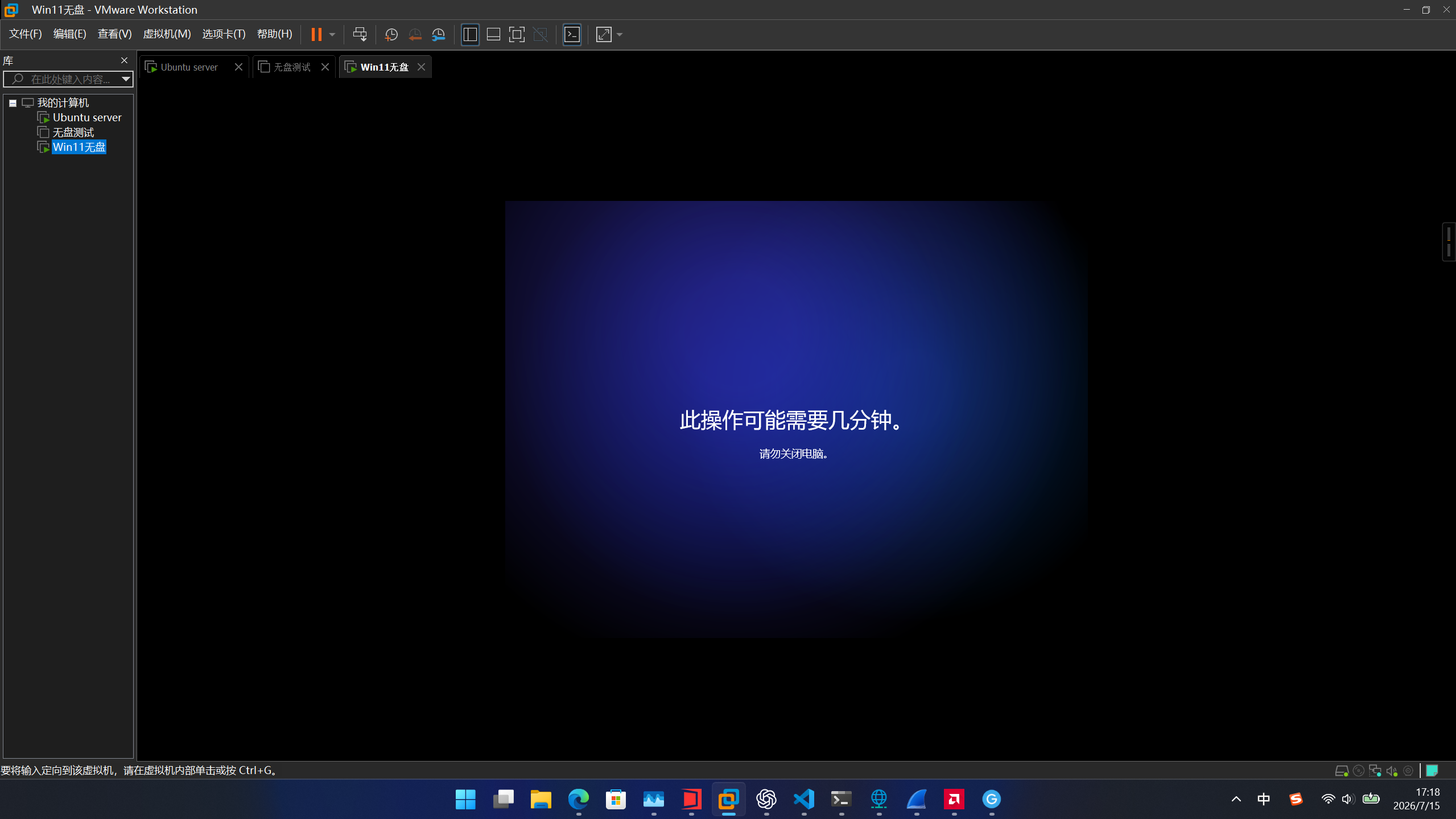
安装完成并经历数次重启后,系统将进入 OOBE(开箱体验)界面。Windows 11 默认强制要求连接互联网并登录微软账户。在无盘环境下,为避免网络路由配置未完成导致卡死,可通过命令绕过此限制:
在要求连接网络的界面,按下
Shift + F10呼出 CMD 命令行窗口。输入以下命令并回车,调用本地账户创建向导:
cmdstart ms-cxh:localonly在弹出的窗口中创建本地账户,完成剩余的隐私设置流程。
进入桌面后,Windows 11 24H2 的无盘安装阶段正式结束。
后续日常使用时,只需在 iPXE 菜单的第一行选择 Boot Windows from iSCSI。iPXE 会执行 sanboot,将 iSCSI 连接信息写入 iBFT,Windows 内核将原生接管系统盘并直接进入桌面。

至此,Windows 11 24H2 无盘部署全流程完成。
2.6 启动接管机制与“驱动机床”兜底战术
在 2.5 节中,我们完成了 Windows 11 24H2 的安装并成功进入桌面。本节将深入解析系统重启后的底层接管机制,并提供一套应对极端硬件兼容性问题的兜底方案。
1. iBFT 的无缝接管原理
当用户在 iPXE 菜单中选择 Boot Windows from iSCSI 时,iPXE 会执行 sanboot 指令。与安装阶段使用的 sanhook 不同,sanboot 不仅会建立 iSCSI 会话,还会将控制权完全移交给底层硬件。
在此过程中,iPXE 会将当前的 iSCSI 连接参数(包括 Target IP、端口、IQN、LUN ID 以及 CHAP 认证信息)写入主板内存的 iBFT(iSCSI Boot Firmware Table) 中。iBFT 是一种标准的 ACPI 表格结构。
当 Windows 内核开始加载时,其内置的 Microsoft iSCSI Initiator 驱动会在启动的极早期(Boot Stage)读取这张 iBFT 表。系统会根据表中的参数,自动在底层重新建立 iSCSI 会话并接管系统盘。
工程收益:
- 零系统层魔改:整个过程完全依赖 Windows 原生机制,无需修改系统的 BCD(Boot Configuration Data)引导配置。
- 无第三方客户端:不需要在系统内安装任何第三方的无盘客户端软件(如 CCBoot 等商业方案的客户端),系统保持绝对的纯净。
2. 虚拟机“驱动机床”兜底战术
尽管我们在 2.2 节中向 boot.wim 注入了“万能驱动全家桶”,但在面对极其冷门或最新发布的物理硬件时,仍可能遇到 PE 环境无法识别网卡,或者系统安装后重启时因缺少物理网卡驱动而导致 iSCSI 会话断开(表现为蓝屏或卡在“正在准备设备”)。
此时,可以利用 iSCSI 块存储与计算节点解耦的特性,将虚拟机作为“驱动注入机床”来破除死锁。
实战操作步骤:
身份劫持 在 Controller 节点上,修改
dnsmasq/dhcp-hosts.conf,将目标物理机的 MAC 地址临时绑定给一台 VMware 虚拟机,或者直接让该虚拟机在 iPXE 中使用物理机的 IQN 发起登录。text# 临时将物理机 MAC 绑定给虚拟机使用的 hostname 00:0c:29:aa:bb:cc,worker-02执行
docker exec ipxe-dnsmasq killall -HUP dnsmasq重载配置。机床代工 启动该 VMware 虚拟机,通过 iPXE 菜单选择
Boot Windows from iSCSI,挂载该物理机专属的 iSCSI 系统盘 LUN。由于虚拟机使用的是标准虚拟硬件(如 vmxnet3 网卡),其驱动已包含在系统中,因此可以正常进入 Windows 桌面。原位驱动注入 在虚拟机的 Windows 系统内,下载物理机所需的冷门网卡或存储控制器驱动。
可以通过设备管理器手动指定
.inf文件进行安装。或者使用
pnputil命令行工具强制添加驱动包:cmdpnputil /add-driver C:\path\to\driver.inf /install安装完成后,建议打开“服务”(
services.msc),确认“Microsoft iSCSI Initiator Service”处于“自动”启动状态。
归还 LUN 与物理机启动关键细节:必须将虚拟机彻底关机(Shutdown),而不是挂起或重启。只有彻底关机,虚拟机才会向 iSCSI Target 发送 Logout 报文,释放 LUN 的控制权。如果未释放,物理机启动时会因 LUN 占用冲突而无法挂载磁盘。
虚拟机释放 LUN 后,在 Controller 端恢复物理机的真实 MAC 绑定。物理机再次通电时,其系统盘内已原生包含了正确的物理驱动,iSCSI 会话可正常建立,系统即可顺利启动。
通过这套“机床”战术,iPXE-All-Ready 彻底消除了硬件驱动缺失带来的冷启动死锁,实现了真正意义上的“一切就绪(All Ready)”。